AirPods已配对如何连接新设备?
时间:2026-07-06 | 作者:318050 | 阅读:0AirPods 在设备间切换时偶尔会遇到小状况。比如,明明之前连得好好的,突然就找不到设备了。或者,你想把它绑定到另一台设备上,却发现它怎么也不肯“叛变”。遇到这种情况,别慌。下面这套操作流程可以帮你解决。
先做清理:把旧设备上的配对记录抹掉
这一步很关键。 不管你的 AirPods 之前连的是 iPhone、iPad 还是 Mac,必须先让旧设备“忘记”它。
iOS 设备操作:
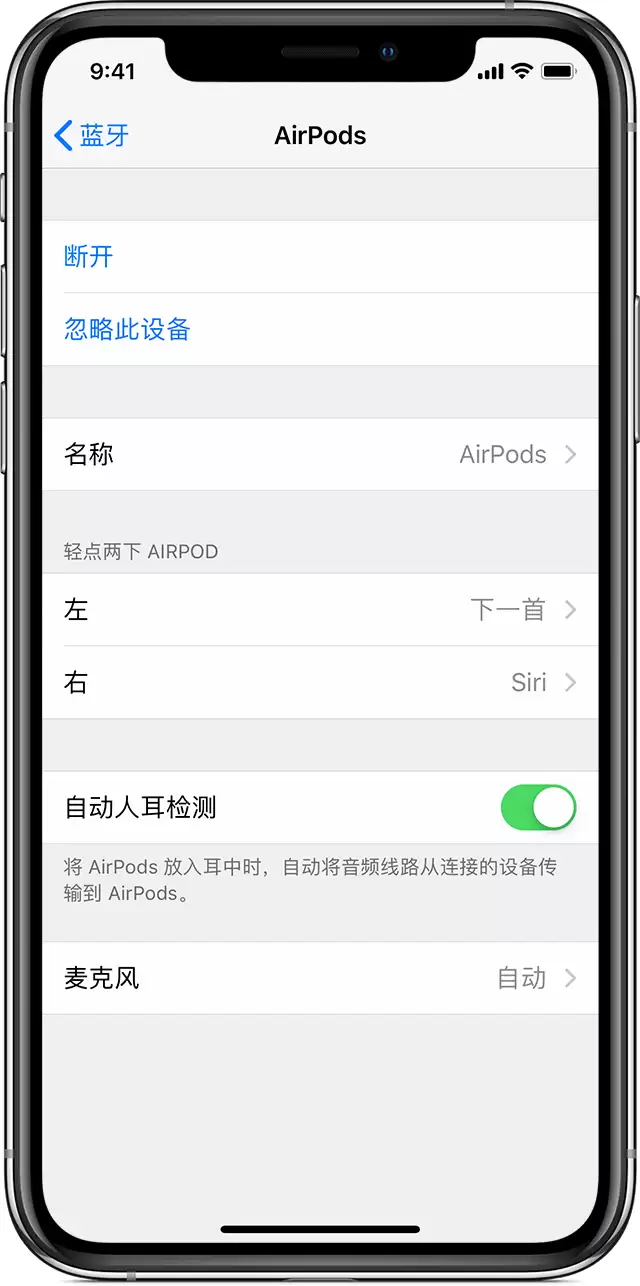
- 打开“设置” → “蓝牙”。
- 在设备列表里找到你的 AirPods,点击旁边的蓝色“i”按钮。
- 选择“忽略此设备”。这样,旧的配对信息就被清除了。
Mac 操作: 更简单。在蓝牙设置界面里,用鼠标点一下你的 AirPods,然后点击后面的“X”按钮,就能取消配对。
连接新设备,分两种情况走
连接至新的 iOS 设备
先确认一下新设备的 iOS 版本支持你的 AirPods(通常较新的型号都没问题)。打开“控制中心”,确保蓝牙已开启。接着,把两只 AirPods 都放回充电盒里,确认它们都在充电。
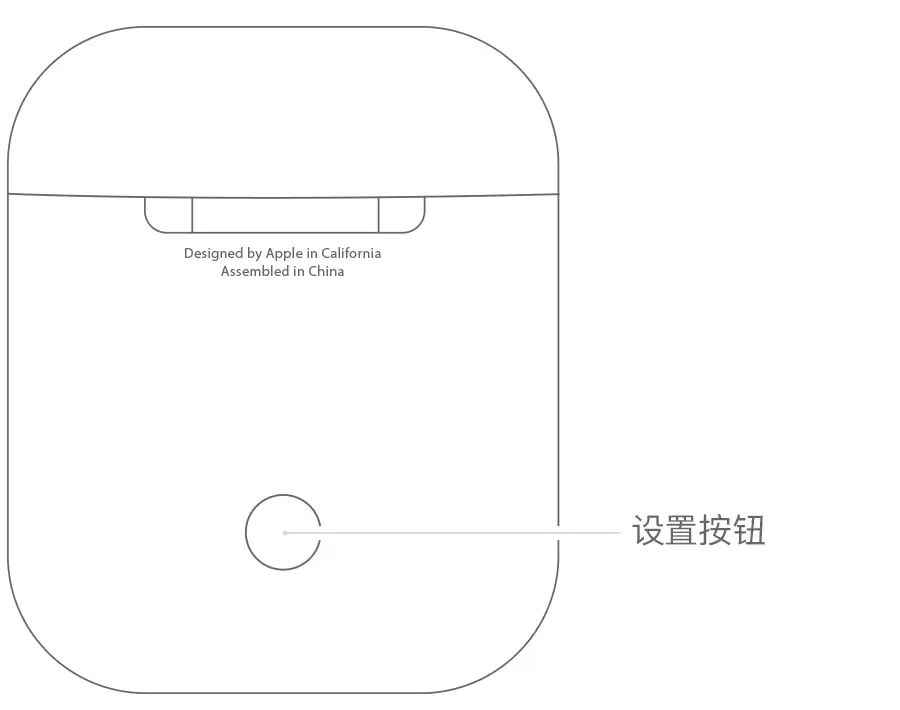
盖上盒盖,等 15 秒钟。然后打开盒盖,留意状态指示灯。如果它呈 白色闪烁,就说明 AirPods 已经准备好连接了。如果没反应,或者长时间没连接上,还有个手动重置的办法:
- 按住充电盒背面的设置按钮,直到指示灯先呈白色闪烁,再变为琥珀色,最后保持白色闪烁。
- 这时,你的 iOS 设备屏幕上应该会弹出连接提示,按提示操作就行。
连接至 Mac
同样,先把两只 AirPods 都放进充电盒。然后在 Mac 旁边打开盒盖。这时,Mac 的蓝牙设备列表里应该会出现你的 AirPods,点击选中,再选“连接”就搞定了。

整套流程的核心就一句话: 先让旧设备“遗忘”,再让新设备“发现”。按这个逻辑操作,基本不会出问题。

来源:整理自互联网
免责声明:文中图文均来自网络,如有侵权请联系删除,心愿游戏发布此文仅为传递信息,不代表心愿游戏认同其观点或证实其描述。
相关文章
更多-

- VF6.0表单控件凹下格式完整设置详细教程指南
- 时间:2026-07-06
-

- 软件冲突导致RollBack Rx安装失败的解决方法
- 时间:2026-07-06
-

- Linux通过RPM安装Java完整指南
- 时间:2026-07-06
-

- Linux系统从零开始部署Java项目完整详细步骤指南
- 时间:2026-07-06
-

- VF6.0编辑框文本修改实用技巧
- 时间:2026-07-06
-

- VF6.0表单图像控件属性的详细设置与使用指南
- 时间:2026-07-06
-

- Linux后台运行Java程序的常用方法
- 时间:2026-07-06
-

- Java三大版本核心区别详细深度解析完全指南
- 时间:2026-07-06
精选合集
更多大家都在玩
大家都在看
更多-

- 米侠浏览器全屏浏览及隐藏状态栏设置方法
- 时间:2026-07-05
-

- Edge浏览器沉浸式阅读器翻译整篇外文教程
- 时间:2026-07-05
-

- 百度浏览器无痕模式开启与设置完整指南
- 时间:2026-07-05
-

- 谷歌浏览器如何禁止网页屏幕常亮
- 时间:2026-07-05
-

- vivo浏览器移动数据无法上网 WiFi正常原因解析
- 时间:2026-07-05
-

- Safari浏览器关闭双击放大防止误触手势冲突方法
- 时间:2026-07-05
-

- 彩虹浏览器避免打扰的通知权限管理详细步骤
- 时间:2026-07-05
-

- 神马浏览器开启全屏模式简单教程
- 时间:2026-07-05