电脑中木马病毒怎么办?快速清除方法指南
时间:2026-07-01 | 作者:318050 | 阅读:0当你的电脑突然变得异常卡顿,打开任务管理器发现 CPU 使用率飙到 100% 时,很可能是病毒或恶意软件在搞鬼。别慌,下面这套结合一键还原、手动注册表清理和腾讯电脑管家杀毒的完整流程,能帮你一步步揪出并清除病毒,让系统恢复流畅。
准备阶段:启动一键还原与进入检测模式
步骤 1: 右键点击屏幕左下角的“开始”菜单,在弹出的菜单中选择“所有程序”。这一步是为了找到系统自带的或您以前安装的一键还原工具。
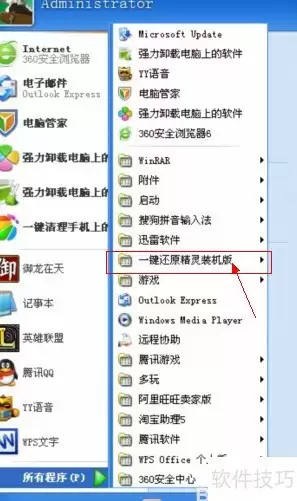
步骤 2: 在程序列表中找到“一键还原精灵装机版”并点击它(注:不同品牌的一键还原名称可能略有差异,但操作逻辑一致)。

步骤 3: 进入一键还原的主界面后,选择“一键还原系统”并启动。此时系统会进入重启准备,请确保重要文件已保存。
步骤 4: 在重启过程中,同时按下键盘上的 Ctrl、Alt 和小数点(.)三个键,进入一键还原的特殊程序模式。一旦进入此模式,请先观察 CPU 使用率:若持续显示 100%,则基本可以确认系统已感染病毒或木马。此时需要仔细记录下界面中间出现的异常进程或文件名称,这些信息将用于后续的手动清理。

小提示: 如果无法通过快捷键进入程序模式,可以尝试在重启时连续按 F8 进入安全模式,再用同样方法检查 CPU 占用。记录的病毒文件名要完整,包括后缀名,方便后续精准删除。
手动清理病毒:注册表与启动项
步骤 5: 回到桌面后,右键点击“开始”菜单,选择“运行”(或者直接按 Win+R 快捷键)。

步骤 6: 在运行输入框中输入 regedit,然后按回车键,打开注册表编辑器。注册表是病毒常驻的藏身之处,操作时请小心谨慎。

步骤 7: 进入注册表编辑界面后,根据步骤 4 中记录的病毒软件名称,依次展开左侧目录树,定位到对应条目。右键点击该条目,选择“删除”将其清除。注意,有时病毒会伪装成系统文件名,请先确认无误再操作。


步骤 8: 为防止病毒通过网络继续下载恶意文件,请立即断开网络。打开“网络和共享中心”,找到当前使用的网络连接(以太网或 Wi-Fi),右键点击并选择“禁用”。

步骤 9: 接着打开 Internet Explorer(或其他浏览器)的“Internet 选项”,在“常规”选项卡下的“浏览历史记录”中,点击“删除”按钮,勾选所有临时文件、Cookie、历史记录等,然后确认删除。这一步可以清除病毒残留的脚本文件。

步骤 10: 清理完临时文件后,点击“开始”菜单,选择“重启”并同时按住 F8 键,进入“安全模式”。在安全模式下,大多数病毒不会自动运行,更方便彻底清理。进入安全模式后,再次关闭计算机(或直接重启)。


步骤 11: 在正常模式或安全模式下,打开注册表编辑器,定位到路径:HKEY_LOCAL_MACHINESOFTWAREMicrosoftWindowsCurrentVersionRun(以及 RunOnce、RunServices 等类似分支)。仔细检查列表中的每一个启动项,将名称陌生、路径可疑的程序右键删除。这是病毒实现开机自启动的常见藏身点。
小提示: 删除注册表项前,建议先右键点击该分支,选择“导出”进行备份。如果不小心删错了,可以双击备份文件恢复。另外,Run 目录下通常会有系统核心启动项(如 ctfmon),如果不确定,可先百度查询其作用再决定是否删除。
全盘扫描:使用腾讯电脑管家杀毒
步骤 12: 确保网络连接已恢复(或者提前下载好杀毒软件安装包),打开腾讯电脑管家,在主界面点击“杀毒”功能图标。

步骤 13: 在杀毒界面中选择“快速查杀”模式。虽然我们已手动清理了大部分病毒,但系统深处可能仍有隐藏的恶意代码,快速查杀能扫描系统盘的关键区域(如内存、注册表、启动项等)。点击“开始查杀”,等待扫描进度完成。

步骤 14: 扫描完成后,腾讯电脑管家会列出所有检测到的风险项。如果检测到严重威胁,程序会提示自动关机以处理风险;如果风险较少,直接点击“立即清理”按钮,将病毒文件彻底隔离或删除。清理完毕后建议再次重启电脑,确认 CPU 使用率恢复正常。

常见问题
- 问:没有一键还原软件怎么办?
答:可以跳过步骤 1-3,直接从步骤 4 开始使用安全模式检测病毒。或者下载一款一键还原工具(如 OneKey Ghost)进行安装后再操作。 - 问:注册表里找不到病毒对应的条目怎么办?
答:病毒可能藏在其他分支,比如 HKEY_CURRENT_USERSoftwareMicrosoftWindowsCurrentVersionRun 或 HKEY_LOCAL_MACHINESOFTWAREWow6432Node 下。另外可以使用 Autoruns 等工具快速定位异常启动项。 - 问:杀毒后电脑依然卡顿,CPU 使用率还是高?
答:可能病毒已感染系统文件,或者存在硬件驱动问题。建议在安全模式下用腾讯电脑管家进行“全盘查杀”(扫描时间较长),同时检查散热和内存占用。 - 问:删除注册表后导致系统报错怎么办?
答:如果有提前备份,双击备份文件恢复即可。如果没有备份,可以尝试在安全模式下运行系统还原,恢复到中毒前的还原点。 - 问:一键还原系统后,数据会丢失吗?
答:绝大多数一键还原工具只会还原 C 盘(系统盘)到初始状态,其他盘(D、E 等)的数据不会受影响。但建议重要文档事先备份到移动硬盘或云端。
搞定以上步骤,你的电脑基本上就能摆脱 CPU 100% 的窘境。记住,防范胜于治疗——平时尽量从官方渠道下载软件、不随意点击陌生链接,并定期用杀毒软件做一次快速扫描,才能让电脑长久保持流畅。

来源:整理自互联网
免责声明:文中图文均来自网络,如有侵权请联系删除,心愿游戏发布此文仅为传递信息,不代表心愿游戏认同其观点或证实其描述。
相关文章
更多-

- 两台电脑局域网联机玩游戏的方法与步骤
- 时间:2026-07-25
-

- 主板BIOS高级电源管理功能设置详解
- 时间:2026-07-25
-

- 微博电脑版网页登录入口官网
- 时间:2026-07-25
-

- 美篇电脑版官方登录入口网页版
- 时间:2026-07-25
-

- 电脑QQ如何从低版本升级到最新版详细教程
- 时间:2026-07-25
-

- 培训宝多端登录教程:手机与电脑同步使用指南
- 时间:2026-07-25
-
- 电脑阅卷图像解析原理与实现技术详解
- 时间:2026-07-25
-
- 电脑维修视频教程精选,零基础入门到精通
- 时间:2026-07-24
精选合集
更多大家都在玩
热门话题
大家都在看
更多-

- iOS 13.5.1电池续航差是电池耗电问题吗
- 时间:2026-07-25
-

- 苹果教育优惠开启 附购买攻略
- 时间:2026-07-25
-

- 苹果iOS 14 beta 2 测试版主要更新内容:除细节变化外修复多项Bug
- 时间:2026-07-25
-

- iOS 14 beta 2 是否解决内存占用过多问题?
- 时间:2026-07-25
-

- 受欢迎的奥特曼游戏有哪些
- 时间:2026-07-25
-

- iOS 14信息应用5大更新变化
- 时间:2026-07-25
-

- iOS 14正式版上线时间公布 官方全新介绍
- 时间:2026-07-25
-

- 最新苹果iOS 14 Beta 2版本更新内容全解析与升级教程
- 时间:2026-07-25