PPT幻灯片背景填充设置完整详细教程与方法
时间:2026-07-01 | 作者:火苗实验室 | 阅读:0制作PPT时,背景填充这件事常常被忽视,但其实它才是决定幻灯片第一印象的关键。一个合适的背景,能让整个演示文稿的视觉效果瞬间提升一个档次,观众的注意力自然就被牢牢抓住了。那么,具体该怎么设置幻灯片背景填充?其实方法并不复杂,今天就聊聊这几种实用技巧。

纯色背景填充
纯色背景——最简单也最不容易出错的选择。操作上,选中要设置背景的幻灯片,右键单击空白处,选择“设置背景格式”。在弹出的窗口中,找到“填充”选项,勾选“纯色填充”。接下来就能按喜好挑选颜色了,还能调整透明度,让背景多几份层次感。举个例子,选浅蓝色做背景,透明度调到15%左右,看上去清新又柔和,适合很多商务或教育场景。
渐变背景填充
如果觉得纯色太单调,渐变背景能带来一种动态和立体感。同样进入设置背景格式窗口,选择“渐变填充”。这里备有多种渐变类型,比如线性渐变、径向渐变等。你还可以自定义渐变光圈的颜色、位置和角度。比如用线性渐变,从浅紫色过渡到深紫色,神秘又优雅。稍微调整参数,就能创造出独一无二的视觉效果,整张幻灯片立马出彩。
图片背景填充
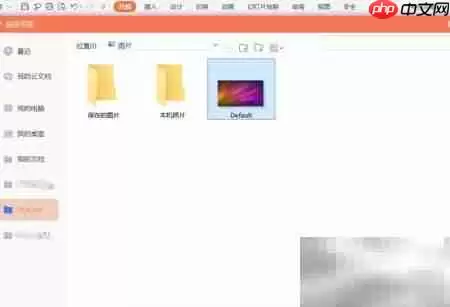
想让PPT更有个人特色?图片背景填充是个好路子。在设置背景格式中选“图片或纹理填充”,点击“文件”按钮,从本地选择一张图片。插入后,还能调整透明度、亮度、对比度,让图片与文字内容和谐共处。比如用一张美丽的自然风光做背景,整个演示文稿会自带轻松愉悦的氛围,观众就像身临其境。
纹理背景填充
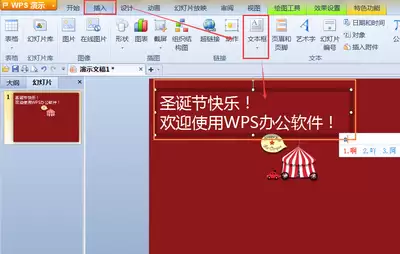
纹理背景能赋予幻灯片一种独特的质感。在“图片或纹理填充”里,有不少预设纹理可选,比如大理石、木纹等。选择合适的纹理,能让PPT变得自然、质朴或者高端。例如木纹纹理,特别适合生活、家居相关的主题,亲和力满满。
掌握了这些背景填充方法,打造令人眼前一亮的PPT就不难了。无论是简洁的纯色、富有变化的渐变,还是充满个性的图片和纹理,都能根据主题和需求灵活运用。下次做演示时,不妨试试这些技巧,让背景成为视觉焦点,给观众留下深刻印象。

免责声明:文中图文均来自网络,如有侵权请联系删除,心愿游戏发布此文仅为传递信息,不代表心愿游戏认同其观点或证实其描述。
相关文章
更多-
- PPT电子相册制作全攻略与实用技巧
- 时间:2026-08-23
-
- 免费PPT模板网站入口大全 无需注册直接下载
- 时间:2026-08-23
-
- PPT动画制作技巧 局部突出与先后顺序设置指南
- 时间:2026-08-23
-
- PPT自动播放速度设置与调慢方法详解
- 时间:2026-08-23
-
- PPT动画效果设置与全部删除方法
- 时间:2026-08-23
-
- PPT背景音乐从头到尾播放设置方法指南
- 时间:2026-08-23
-

- PDF在线转PPT的方法及版式检查技巧
- 时间:2026-08-21
-
- Office艺术字字体大小怎么修改更方便
- 时间:2026-08-17
精选合集
更多大家都在玩
大家都在看
更多-

- 闪烁之光法师及坦克符文推荐
- 时间:2026-10-21
-

- 闪烁之光三灵系玩法解析
- 时间:2026-10-21
-

- 闪烁之光高速爆发流攻略
- 时间:2026-10-21
-

- 闪烁之光食魇天马和金羽鸾适配场景
- 时间:2026-10-21
-

- 闪烁之光永恒纪元钟效果解析
- 时间:2026-10-21
-

- 闪烁之光神装选择思路
- 时间:2026-10-21
-

- PS怎么用魔棒抠图
- 时间:2026-10-21
-

- OBS Studio怎么设置音频输入源
- 时间:2026-10-21