Word文档图片遮挡文字怎么办?原因及解决方法
时间:2026-07-02 | 作者:多维游侠 | 阅读:0Word文档里插了图片,结果文字被盖住,这事儿其实挺常见的。多半是图片默认的“版式”没选对。图片一插进来,系统可能把它设成了浮动状态,或者文字环绕方式压根没匹配上正文。处理起来倒不复杂:先点一下图片,进到“图片格式”选项卡,把位置和文字环绕调成适合排版的样子就行。
- 当前操作软件:Microsoft Word
- 软件版本:Microsoft 365
第一步:选中遮挡文字的图片
在文档里单击那张图片,四周冒出控制点的时候,顶上会自动弹出“图片格式”选项卡。这一步很关键——只有选中了图片,后面的“位置”“环绕文字”这些按钮才会乖乖现身。

第二步:打开图片位置设置
进了“图片格式”选项卡,先把目光移到功能区右侧,那儿有个“位置”按钮。如果图片已经把文字压得乱七八糟,从这里下手最直接——可以把它固定在页面某个角落,或者让Word自动协调文字和图片的关系。

第三步:改成合适的文字环绕
只是想文字绕着图片走?打开“环绕文字”,挑一个看着顺眼的——推荐先试“四周型”,图片左右两边会自然留出空档,段落不容易被压住。 “紧密型”也行,但图片形状不规则时效果可能怪。 “上下型”则让图片独占一行,文字只在上下走,适合独立插图。
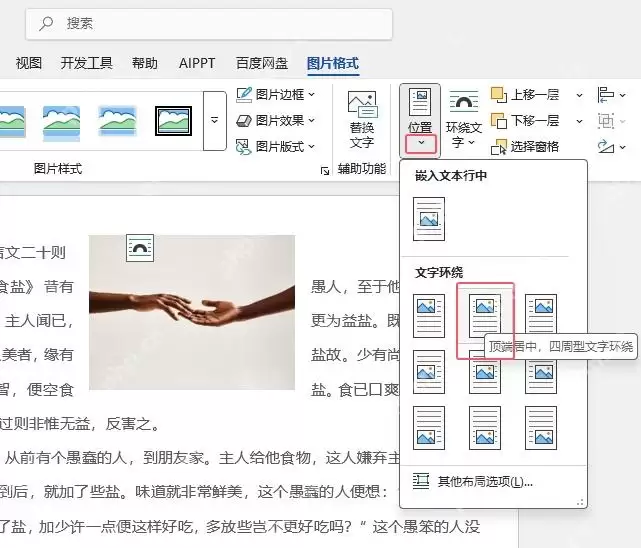
第四步:检查图片和文字的位置
设置完回到正文区,随手拖一下图片,看看周围文字是不是正常地排列。如果图片还是死皮赖脸地挡着段落,别犹豫,换成“上下型”。要是希望图片跟着文字一起搬家(比如文档里增删内容后自动移动),那就用“嵌入型”最稳妥。
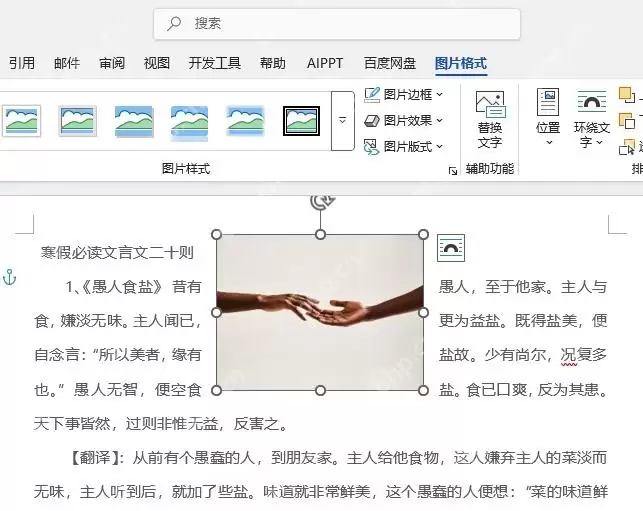
原因和处理建议
说到底,图片挡文字就俩原因:要么被设成了“浮于文字上方”模式,要么位置固定后没给文字设定合适的环绕方式。记住了:想把图片当正文里的一个字符用,选“嵌入型”;想让它自由摆放但不挡字,选“四周型”或“上下型”。
如果文档里图片扎堆,建议先一键全选,然后挨张检查“位置”和“环绕文字”。排版折腾完了,顺手保存一份副本——毕竟后续调整图片大小时,Word有时会抽风把文字布局打乱,有个备份总不亏。

免责声明:文中图文均来自网络,如有侵权请联系删除,心愿游戏发布此文仅为传递信息,不代表心愿游戏认同其观点或证实其描述。
相关文章
更多-

- Word文档保存失败怎么办?解决方法与步骤详解
- 时间:2026-08-23
-

- PPT转Word与PDF文档的详细转换方法教程
- 时间:2026-08-23
-

- C# 操作 Word 可编辑区域:添加、移除与生效条件详解
- 时间:2026-08-23
-

- Word文档打不开提示已损坏?修复受损文件的实用方法
- 时间:2026-08-22
-
- Word怎么合并多个文档成一个完整文件
- 时间:2026-08-20
-

- PDF转换成Word文档的方法及排版检查技巧
- 时间:2026-08-15
-

- Word文档批量转PDF的方法与操作步骤
- 时间:2026-08-15
-

- Word文档基础编辑技巧新手教程
- 时间:2026-08-14
精选合集
更多大家都在玩
大家都在看
更多-

- 闪烁之光法师及坦克符文推荐
- 时间:2026-10-21
-

- 闪烁之光三灵系玩法解析
- 时间:2026-10-21
-

- 闪烁之光高速爆发流攻略
- 时间:2026-10-21
-

- 闪烁之光食魇天马和金羽鸾适配场景
- 时间:2026-10-21
-

- 闪烁之光永恒纪元钟效果解析
- 时间:2026-10-21
-

- 闪烁之光神装选择思路
- 时间:2026-10-21
-

- PS怎么用魔棒抠图
- 时间:2026-10-21
-

- OBS Studio怎么设置音频输入源
- 时间:2026-10-21