OPPO手机隐藏应用快捷手势呼出详细教程
时间:2026-07-02 | 作者:318050 | 阅读:0OPPO手机ColorOS 12及以上版本用户可能不知道:在启用「应用隐藏」之后,还能通过黑屏手势直接唤出那些藏起来的应用。
全程不用解锁屏幕,也不用输密码。也就是说,锁屏状态下画个“V”或“O”,隐藏应用列表就弹出来了,非常方便。
但这个功能不是所有系统都支持,需要满足几个前提条件。

先确认前提条件
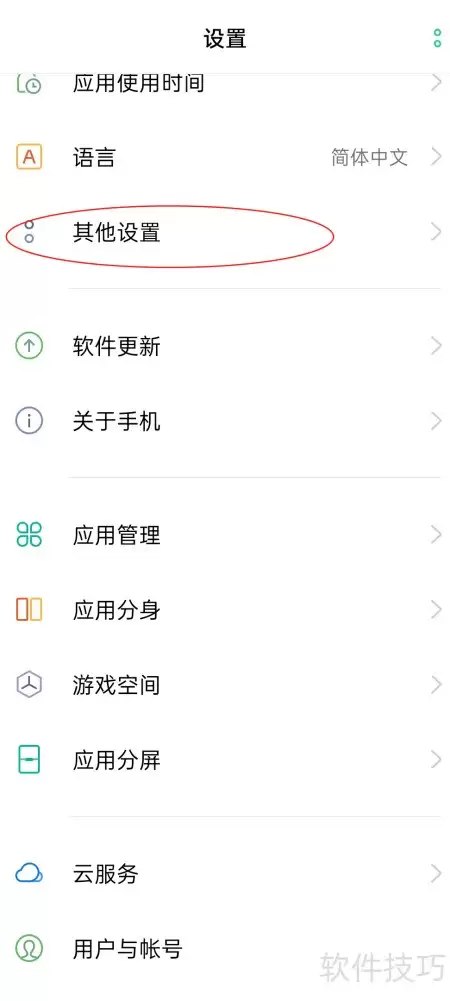
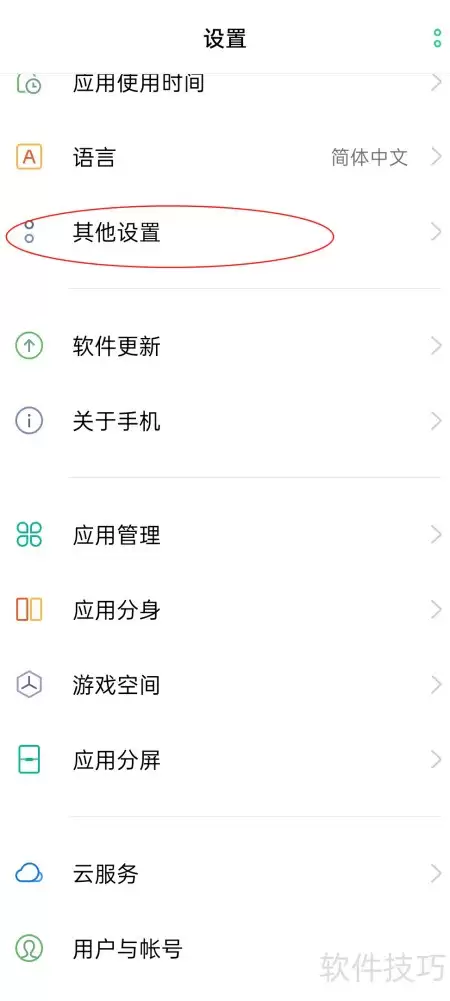
打开「设置」,在顶部搜索栏输入“应用隐藏”。如果能进入该页面并看到已隐藏的应用列表,说明当前系统支持这个功能。
如果只能看到“应用加密”或者路径是「安全→应用加密」,那【无法使用快捷手势呼出,只能通过拨号盘输入访问号码】。
ColorOS 12以下的版本(比如7.0到11.3)根本没有黑屏手势触发隐藏应用的机制,强行尝试也没用。
设置黑屏手势呼出隐藏应用
方法一:通过黑屏手势入口直接绑定
进入「设置」→「便捷工具」→「手势体感」→「黑屏手势」。
向下滚动找到「隐藏应用」选项。注意:不是所有机型都默认显示这个选项,必须已经开启了至少一个隐藏应用才会出现。
点击进入后,选择一种手势,比如画“V”、画“O”或双击屏幕。系统会提示“该手势将用于临时显示隐藏应用列表”。
设置完成后,手机黑屏状态下,按选定的手势操作,屏幕亮起并直接弹出隐藏应用图标网格——不需要输入密码,也不需要解锁屏幕。
方法二:从应用隐藏页面反向配置
- 进入「设置」,搜索“应用隐藏”,点击进入。
- 在已隐藏应用列表页右上角,点击「」更多选项。
- 选择「设置黑屏手势」,系统自动跳转至黑屏手势设置页,并高亮显示与隐藏应用关联的手势项。
- 勾选启用,并完成一次手势绘制验证。
【注意:这个手势一旦设定,会覆盖同类型的原有黑屏手势。比如原来用画“Z”打开手电筒,现在改设为呼出隐藏应用,那么画“Z”就不再触发手电筒了,得重新设置】。
验证与日常使用
- 第一步:确保手机已锁屏或熄屏。
- 第二步:黑屏状态下,用设定的手势在屏幕上准确绘制(触控芯片会实时响应,不需要先点亮屏幕)。
- 第三步:屏幕亮起,顶部显示“隐藏应用已临时显示”,下方直接列出所有被隐藏的应用图标。
- 第四步:点击任一图标就能启动对应应用。退出后列表自动消失,再次锁屏就恢复完全隐藏状态。
整个过程不需要输入隐私密码,也不依赖网络或云端同步,完全离线生效,安全又快捷。

来源:整理自互联网
免责声明:文中图文均来自网络,如有侵权请联系删除,心愿游戏发布此文仅为传递信息,不代表心愿游戏认同其观点或证实其描述。
相关文章
更多-

- OPPO手机系统自带防病毒扫描开启方法
- 时间:2026-07-25
-

- OPPO手机如何关闭系统自带输入法震动的方法
- 时间:2026-07-25
-

- OPPO手机视频通话实时精细美颜与肤色调节开启方法
- 时间:2026-07-25
-

- OPPO手机怎么关闭锁屏壁纸轮播
- 时间:2026-07-25
-

- OPPO Reno14手机设置来电铃声是否需要root权限?全面解答
- 时间:2026-07-25
-

- OPPO手机蓝牙传软件完整操作教程
- 时间:2026-07-25
-
- OPPO手机关闭五笔输入提示的详细步骤
- 时间:2026-07-24
-
- OPPO手机五笔输入法开启设置教程
- 时间:2026-07-24
精选合集
更多大家都在玩
热门话题
大家都在看
更多-

- iOS 13.5.1电池续航差是电池耗电问题吗
- 时间:2026-07-25
-

- 苹果教育优惠开启 附购买攻略
- 时间:2026-07-25
-

- 苹果iOS 14 beta 2 测试版主要更新内容:除细节变化外修复多项Bug
- 时间:2026-07-25
-

- iOS 14 beta 2 是否解决内存占用过多问题?
- 时间:2026-07-25
-

- 受欢迎的奥特曼游戏有哪些
- 时间:2026-07-25
-

- iOS 14信息应用5大更新变化
- 时间:2026-07-25
-

- iOS 14正式版上线时间公布 官方全新介绍
- 时间:2026-07-25
-

- 最新苹果iOS 14 Beta 2版本更新内容全解析与升级教程
- 时间:2026-07-25