RealityCapture照片对齐方法及三维重建技巧
时间:2026-07-03 | 作者:318050 | 阅读:0把一堆照片变成可计算的三维点云,关键在于第一步:让软件准确知道每张照片是从什么位置、什么角度拍的。这个过程就叫对齐照片。它直接决定了后续的模型能不能成型,会不会歪斜、碎裂。这一步走偏了,后面修都修不回来。
先说几个要点:
- 先重命名照片
- 清理无效图
- 必须关闭HDR
然后通过【From Folder】或者直接拖入文件夹导入。启动对齐后,盯着状态栏,点【Align Images】。时刻关注【Cameras】面板里相机图标有没有亮起来、稀疏点云有没有生成。万一失败了,就用【Merge Components】或者补拍几张重新算。

导入照片前的关键检查
首先确认所有照片已按拍摄顺序重命名。比如IMG_001.jpg、IMG_002.jpg这样排下来。不要用Windows默认的“副本”式命名。乱序命名在后期排查哪张图出了问题时会非常头疼。RealityCapture本身不依赖文件名排序,但混乱的命名会影响你快速定位问题。
接着,果断删除那些明显模糊、严重过曝或欠曝、全黑或全白的照片。这类图会被识别为无效帧。强行保留只会拖慢对齐速度,还可能污染特征匹配结果,得不偿失。
【务必关闭手机HDR自动合成】。iPhone或安卓在HDR模式下,会悄悄生成一张融合多帧的JPEG,但EXIF信息中仍标记为单张。RealityCapture会把它当普通图处理,结果就是位姿解算错乱。请在相机设置里手动关闭HDR,用原生模式直出。
正确导入照片的两种方式
方法一:点击顶部菜单栏【Workflow】→【Add Images】→【From Folder】,选中存放照片的根文件夹。这个操作支持子文件夹递归扫描,省心省力。
方法二:直接把整个照片文件夹拖入RealityCapture主窗口的空白区域,松手就能触发批量导入。这个操作很简单,文件夹一拖就进去了。
有一点需要提醒:不要逐张拖入单张图片。超过20张就会触发UI卡顿,反应很慢。也不要用【From Files】去选中几百个缩略图,容易因为系统路径缓存问题导致部分图像漏读。
启动对齐并监控关键节点
第一步:确认左下角状态栏显示“Images: X loaded”,并且数字和你实际的照片数一致。如果数字少于预期,点击右上角的【Log】查看报错行。常见原因是CR3、HEIC这类格式没有被识别,需要提前转为JPEG或TIFF。
第二步:点击顶部【Alignment】选项卡,然后点击【Align Images】按钮。这时界面右上角会出现实时进度条,还有三个控制按钮:“Pause”、“Abort”、“Minimize”。
第三步:紧盯右侧的【Cameras】面板。只要看到第一台虚拟相机图标亮起来并开始旋转,说明特征提取已经通过。如果卡在“Detecting features…”超过90秒,大概率是光线太暗或者纹理缺失。比如纯白墙壁、镜面物体这类的。需要中止后补拍带参照物的照片。
第四步:对齐完成后,3D视图中会浮现出稀疏点云,同时有一圈灰色的相机图标。此时双击任意相机图标,就可以跳转到对应的原图,并高亮它的视野范围。这是验证拍摄覆盖率最直观的方式。
对齐失败的紧急补救
如果点云稀疏、相机图标大量呈红色或分散无规律,先不要急着做重建。立刻执行:点击【Alignment】→【Merge Components】。
这一步会让RealityCapture重新尝试拼合那些被误判为独立部件的图像组。这种方法特别适用于分段拍摄但重叠照片不够的情况。比如先拍正面再绕到背面。
如果还是失败,那就导出当前的对齐日志(【Log】→【Save Log】)。重点查找含有“insufficient overlap”或“low texture”的报错行。根据这些信息,回到现场补拍对应区域的5到8张新图。然后通过【Add Images】追加导入,最后点击【Re-align Selected】只重算新增图像。这样既保留了已有成果,又针对性解决了问题。

来源:整理自互联网
免责声明:文中图文均来自网络,如有侵权请联系删除,心愿游戏发布此文仅为传递信息,不代表心愿游戏认同其观点或证实其描述。
相关文章
更多-
- WebStorm JavaScript调试功能使用教程
- 时间:2026-07-04
-

- Chrome控制台源码映射不显示原因解析
- 时间:2026-07-04
-

- 必应国际版搜索引擎官网入口及在线访问
- 时间:2026-07-04
-

- 网上办税服务厅网页版官方网站登录入口
- 时间:2026-07-04
-

- 陕西信合交易流水打印方法 个人明细对账单获取
- 时间:2026-07-04
-

- 电e宝自动扣款设置与取消步骤
- 时间:2026-07-04
-

- 车行168如何修改已发布车辆价格
- 时间:2026-07-04
-
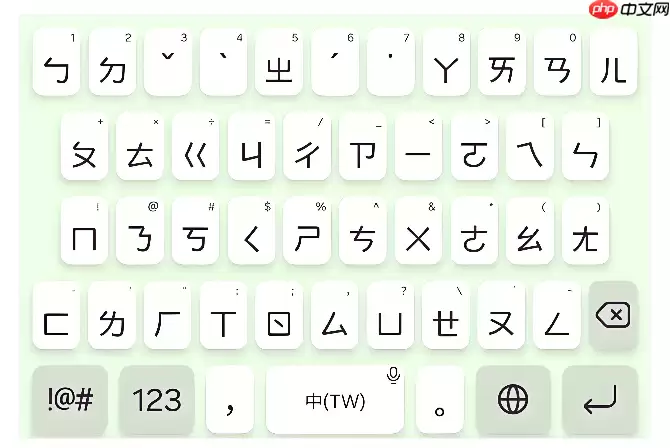
- 注音输入法候选栏不显示文字的解决办法
- 时间:2026-07-04
精选合集
更多大家都在玩
大家都在看
更多-
- 大麦网修改收货地址的完整操作步骤指南
- 时间:2026-07-03
-

- iPhone 17 Pro Max全面性能与使用体验评测
- 时间:2026-07-03
-

- 百度地图查找周边酒店的方法
- 时间:2026-07-03
-

- 火线战姬试炼副本攻略
- 时间:2026-07-03
-

- 一文读懂SBTI人格测试全图鉴是什么完整解析
- 时间:2026-07-03
-
- 泡泡玛特小程序如何申请退款详细操作步骤
- 时间:2026-07-03
-
- 如何向网络公司提交漏洞的完整步骤与流程
- 时间:2026-07-03
-

- QQ上zy和xs是什么意思?用户常见问题解答快速了解
- 时间:2026-07-03