教师网上阅卷操作步骤指南
时间:2026-07-03 | 作者:318050 | 阅读:0网上阅卷早已不是高考的专利,如今很多中小学的期中、期末考也全面铺开。速度快、效率高,这套流程对老师们来说,基本成了家常便饭。如果学校组织网上阅卷,一般会安排专人统筹,给每位老师分配账号。考试结束,学生答题卡统一扫描上传,你只要提前跟负责人说清楚自己负责哪道题,系统就会自动把对应的题目推过来。登录平台,待批的试题一目了然,直接在线打分就行。少了传统手工阅卷的繁琐,熟悉操作步骤不光能提速,更能保证评分的规范性和公平性。下面就把具体操作过程拆开来讲。
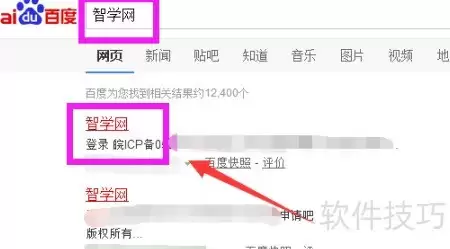
1、 百度搜索“智学网”,按图示点击进入官网。
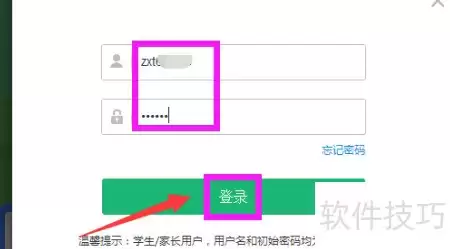
2、 首次登录,输入学校给的账号和密码,点击“登录”进入系统。
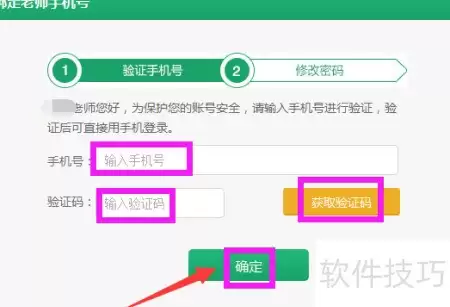
3、 登录后系统会提示绑定教师手机号——这个建议完成,能保障账户安全。输入手机号,点击获取验证码,查看信息并把验证码填上,确认提交就行。如果暂时不想绑,或者不打算改初始密码,跳过这一步也不影响基本使用。
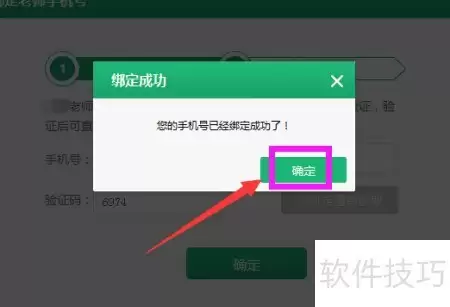
4、 绑定成功提示会弹出来,点击“确认”完成。
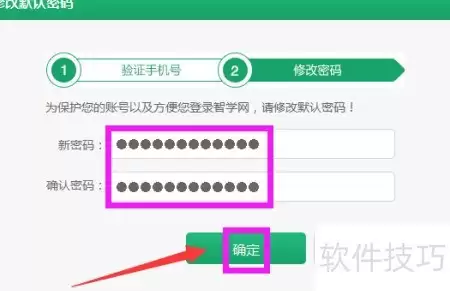
5、 为了账号安全,也为了方便日后登录,建议把学校给的初始密码改掉。依次输入两次新密码,点击“确认”即可。
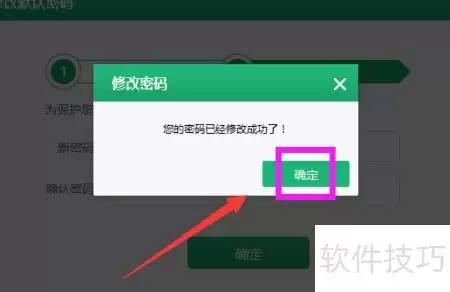
6、 密码修改成功,再点一次“确认”就完成了。
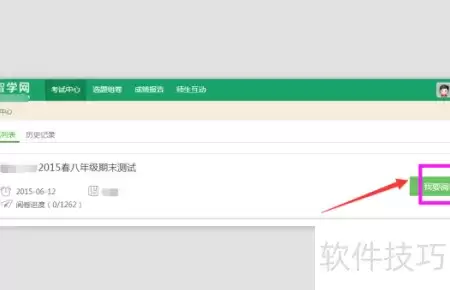
7、 登录后进入“考试中心”页面,能看到待批改的试题列表,点击“我要阅卷”就开始评卷。
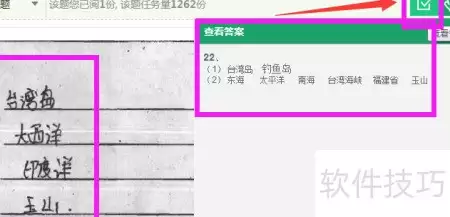
8、 进入阅卷界面,左侧展示的是学生答题卡内容,但看不到题目。如果你还没看过试卷、不清楚答案,点击右上角那个方形图标,就能查看对应题目的参考答案,方便准确评阅。
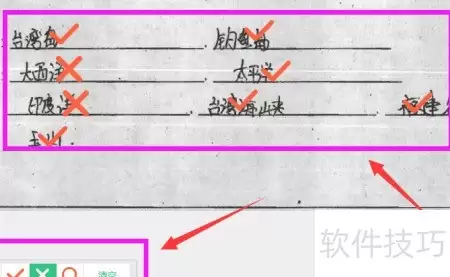
9、 页面左下角有批改符号,你可以选择“正确”或“错误”标记,直接在学生的答案上标注。
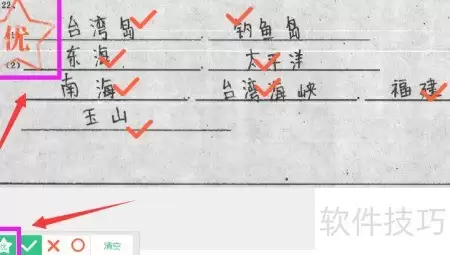
10、 如果觉得学生答得特别出色,可以点击左下角的“优”按钮,然后在答题卡相应位置轻点一下,就会出现一个“优”字。这样的小表扬挺能给学生鼓劲儿的。
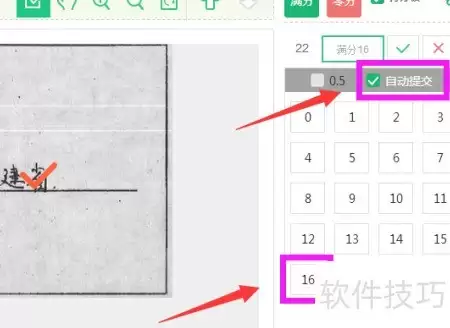
11、 题目批改完后,算好分数,在页面右侧输入相应分值。比如得了16分,先点击“自动提交”,再点一下那个分数,系统就会自动提交并跳转到下一份试卷,继续批阅。就这样循环操作,直到把这道题的所有试卷评完为止。

来源:整理自互联网
免责声明:文中图文均来自网络,如有侵权请联系删除,心愿游戏发布此文仅为传递信息,不代表心愿游戏认同其观点或证实其描述。
相关文章
更多-

- 巨嗨KTV点歌操作全流程详细教程
- 时间:2026-07-04
-
- CAJ工具PDF转BMP操作教程
- 时间:2026-07-04
-

- 盯盯拍怎么用完整操作步骤入门教程
- 时间:2026-07-04
-

- SamHelper新手操作指南:常用功能与使用方法
- 时间:2026-07-04
-

- 好游快报解绑与更换手机号操作教程
- 时间:2026-07-04
-
- 从零开始一步步教你新建答题卡操作步骤指南
- 时间:2026-07-03
-

- 机读答题卡操作指南正确填涂步骤
- 时间:2026-07-03
-
- 云阅卷扫描操作详细步骤与快速上手指南
- 时间:2026-07-03
精选合集
更多大家都在玩
大家都在看
更多-

- 高考志愿填报模板完整版附表格填写示例
- 时间:2026-07-04
-

- 2026好玩的挂机手游推荐
- 时间:2026-07-04
-

- 高考志愿填报规划师职业前景与报考指南
- 时间:2026-07-04
-

- 高考志愿填报实用指导与技巧
- 时间:2026-07-04
-

- 高考志愿填报时间安排
- 时间:2026-07-04
-

- 高考志愿填报系统使用技巧与注意事项
- 时间:2026-07-04
-

- 高考志愿填报模拟系统指南
- 时间:2026-07-04
-

- 高考志愿填报方法与技巧详解
- 时间:2026-07-04