从零开始一步步教你新建答题卡操作步骤指南
时间:2026-07-03 | 作者:318050 | 阅读:0在线阅卷已成日常,答题卡设计是关键
随着教育现代化和智能化水平的不断提升,在线阅卷已经成为教师们的日常标配。答题卡作为考试流程中的关键一环,其设计是否科学、合理,直接影响阅卷效率和准确性。下面以易100阅卷系统为例,逐步拆解如何快速制作一张合格的答题卡。
创建考试与新建答题卡
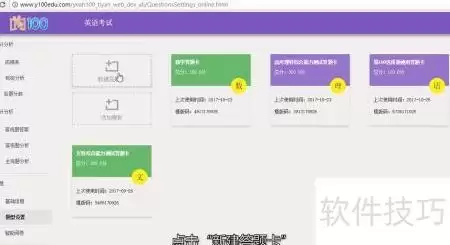
进入系统后,先完成考试的创建。接着点击左上角的“新建答题卡”按钮,进入设计起点。
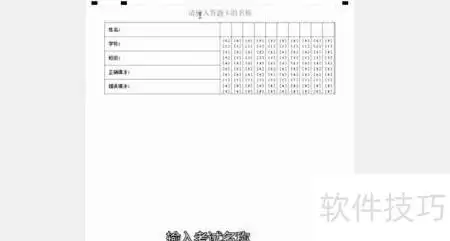
输入考试名称。这一步看似简单,但建议与实际考试科目和场次对应,方便后续归档管理。
选择题型设计
接下来是选择题型的设计环节。系统提供了多种题型模板,用户可根据考试需求灵活选择。
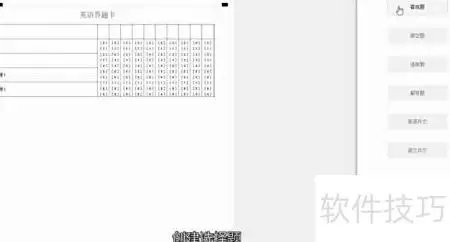
选定题型后,需要填写以下信息:
- 题目数量
- 每题分值
- 选项数量
确认无误后点击“确认提交”。
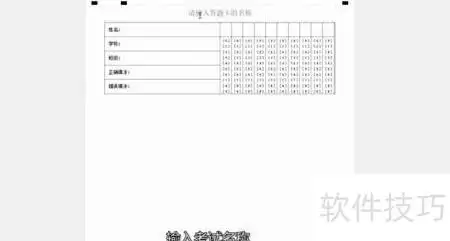
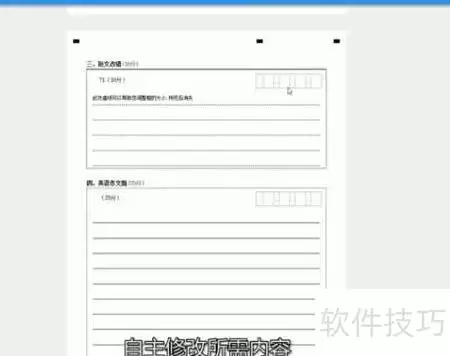
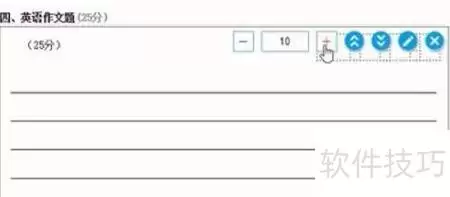
如果对已设置的内容不满意,可以随时调整参数。例如修改题号顺序或选项布局。调整后记得点击“保存”,防止丢失。
答案录入环节
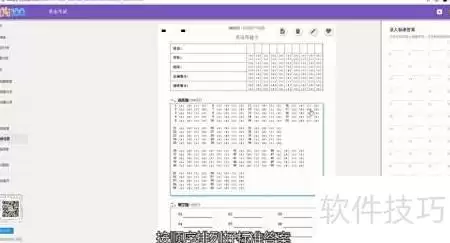
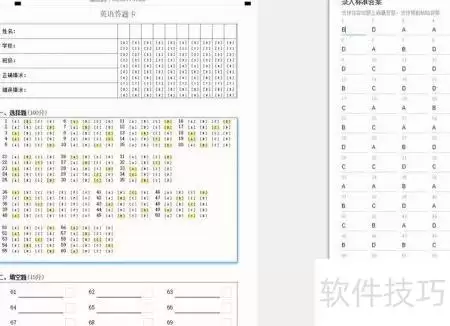
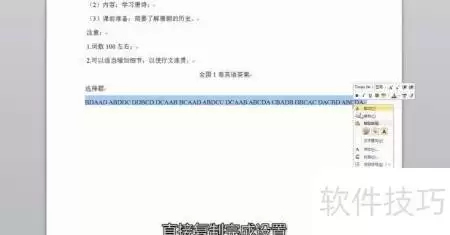
答案录入同样重要。系统支持两种方式:
- 复制粘贴批量导入
- 手动逐题输入
整理好标准答案后,再次保存。
下载与打印
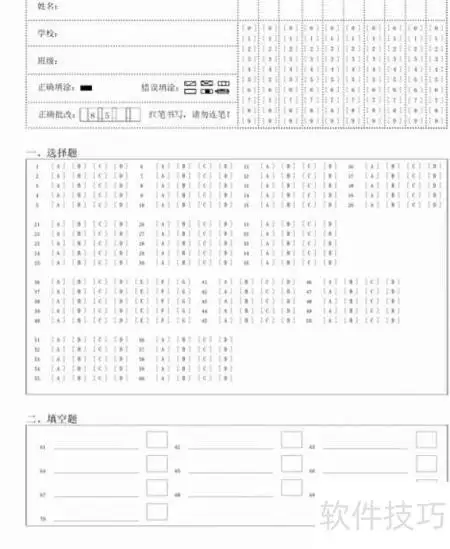
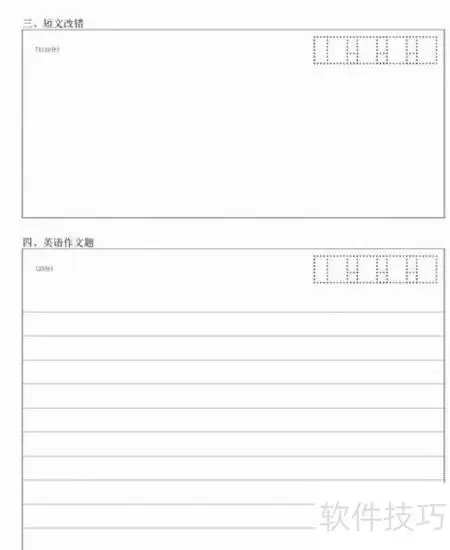
全部设置完成后,可以下载PDF版本的答题卡用于打印。建议打印前先预览,确认每个选项和题号是否清晰对齐。
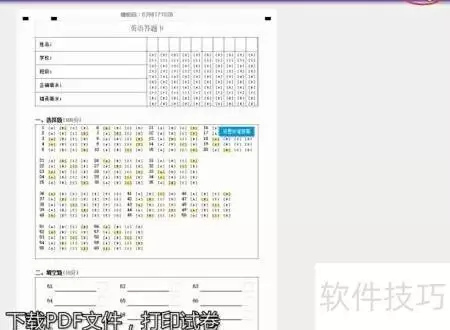
最后一步——打印试卷。系统支持两种输出方式:
- 直接输出带答题卡的完整试卷
- 单独打印答题卡部分
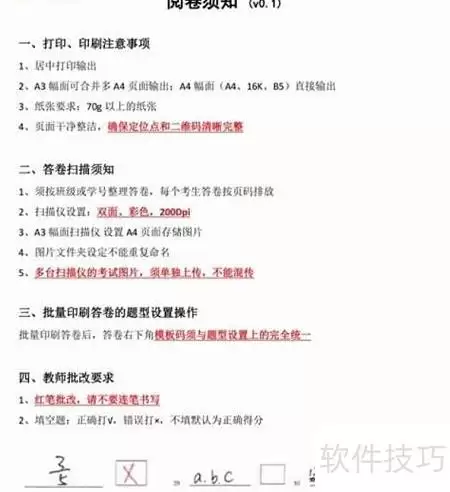
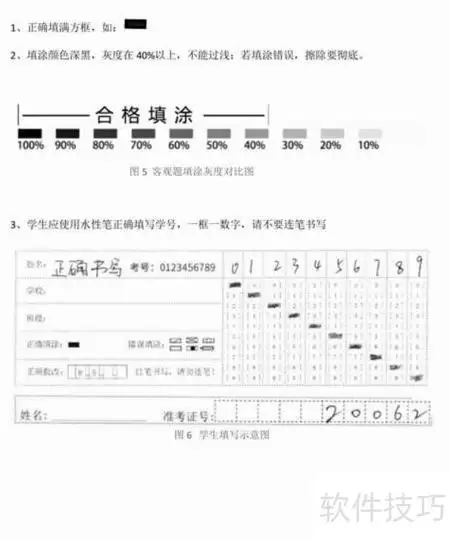
正式批量印刷前,最好先打印一两份样张进行实测,确保扫描识别无误。
总结
从创建考试到设计题目、录入答案、最终打印,整个流程环环相扣。按照上述步骤操作,几分钟内就能生成一张标准化的答题卡,大幅提升考试组织的效率。

来源:整理自互联网
免责声明:文中图文均来自网络,如有侵权请联系删除,心愿游戏发布此文仅为传递信息,不代表心愿游戏认同其观点或证实其描述。
相关文章
更多-
- 巨嗨KTV点歌操作全流程详细教程
- 时间:2026-07-04
-
- CAJ工具PDF转BMP操作教程
- 时间:2026-07-04
-

- 盯盯拍怎么用完整操作步骤入门教程
- 时间:2026-07-04
-

- SamHelper新手操作指南:常用功能与使用方法
- 时间:2026-07-04
-

- 好游快报解绑与更换手机号操作教程
- 时间:2026-07-04
-
- 机读答题卡操作指南正确填涂步骤
- 时间:2026-07-03
-
- 教师网上阅卷操作步骤指南
- 时间:2026-07-03
-
- 云阅卷扫描操作详细步骤与快速上手指南
- 时间:2026-07-03
精选合集
更多大家都在玩
大家都在看
更多-

- 高考志愿填报模板完整版附表格填写示例
- 时间:2026-07-04
-

- 2026好玩的挂机手游推荐
- 时间:2026-07-04
-

- 高考志愿填报规划师职业前景与报考指南
- 时间:2026-07-04
-

- 高考志愿填报实用指导与技巧
- 时间:2026-07-04
-

- 高考志愿填报时间安排
- 时间:2026-07-04
-

- 高考志愿填报系统使用技巧与注意事项
- 时间:2026-07-04
-

- 高考志愿填报模拟系统指南
- 时间:2026-07-04
-

- 高考志愿填报方法与技巧详解
- 时间:2026-07-04