如何共享Google文档的完整步骤和权限设置
时间:2026-07-03 | 作者:318050 | 阅读:0今天我们来聊聊Google文档的共享功能——作为团队协作的利器,它能让信息同步变得高效又灵活。下面就把具体的操作要点走一遍,从基础设置到权限管理,再到一些实用的小细节,都给你掰扯清楚。
共享设置
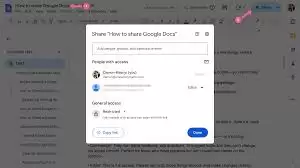
进入文档后,右上角那个“共享”按钮就是入口。
点开后,你可以选择通过链接共享。两个常见选项:
- 任何人有链接即可查看:只给阅览权限。
- 任何人有链接即可编辑:直接开放编辑权。
如果需要更精细的控制,点“高级”选项,输入指定人员的邮箱,就能分别赋予不同权限:“可以查看”、“可以编辑”或“可以评论”等。
简单来说,按需给权,不浪费也不过度。
复制链接分享
生成共享链接后,直接复制粘贴给需要的人就行。比如团队项目里,把链接扔到群里,成员就能根据你设定的权限查看或编辑,实时协作推进进度,省去反复传文件的麻烦。
共享到特定群组
如果你想把文档共享给一个已经建好的Google群组,在共享设置中选择“特定人员”,然后添加群组名称即可。这样群组里的所有成员都能直接访问文档,省得挨个加邮箱,尤其适合跨部门协作的场景。
调整共享权限
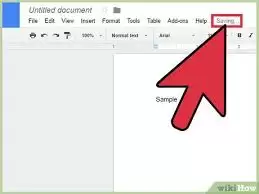
权限设置不是一锤子买卖。后续如果需要调整,比如原来设的是可编辑,现在想改成仅可查看,直接再次进入共享设置页面,修改对应的权限选项就行。灵活调整,适应项目不同阶段的需求。
查看访问记录
通过共享设置中的“高级”选项,点击“查看访问记录”,能清晰看到谁在什么时间访问了文档,以及对方执行了哪些操作——查看、编辑、评论等。这对于追踪文档使用情况、确保信息安全非常有帮助。尤其是敏感文档,建议定期看看。
与非Google用户共享
对于没有Google账户的协作者,也可以通过邮件邀请来访问。在共享设置里输入对方的邮箱,对方会收到一封包含文档链接的邮件,点击链接即可在网页上查看或编辑——前提是你设置了允许编辑的权限。这样一来,即使对方没有账号,也不影响协作。

来源:整理自互联网
免责声明:文中图文均来自网络,如有侵权请联系删除,心愿游戏发布此文仅为传递信息,不代表心愿游戏认同其观点或证实其描述。
相关文章
更多-

- Google Chrome官方紧急修复证书过期无法访问
- 时间:2026-07-25
-

- 谷歌Chrome浏览器图片加载失败裂开图标原因与解决
- 时间:2026-07-24
-

- Chrome浏览器多窗口切换效率提升技巧
- 时间:2026-07-22
-
- Google Chrome浏览器下载安装及界面设置教程
- 时间:2026-07-21
-

- 谷歌Chrome浏览器iPad版下载与同步实操教程完整版
- 时间:2026-07-19
-

- Chrome浏览器下载与启动异常修复指南
- 时间:2026-07-17
-
- 谷歌浏览器下载管理插件使用技巧
- 时间:2026-07-14
-
- 谷歌Chrome下载后启动项优化设置方法详细解析
- 时间:2026-07-11
精选合集
更多大家都在玩
热门话题
大家都在看
更多-

- iOS 13.5.1电池续航差是电池耗电问题吗
- 时间:2026-07-25
-

- 苹果教育优惠开启 附购买攻略
- 时间:2026-07-25
-

- 苹果iOS 14 beta 2 测试版主要更新内容:除细节变化外修复多项Bug
- 时间:2026-07-25
-

- iOS 14 beta 2 是否解决内存占用过多问题?
- 时间:2026-07-25
-

- 受欢迎的奥特曼游戏有哪些
- 时间:2026-07-25
-

- iOS 14信息应用5大更新变化
- 时间:2026-07-25
-

- iOS 14正式版上线时间公布 官方全新介绍
- 时间:2026-07-25
-

- 最新苹果iOS 14 Beta 2版本更新内容全解析与升级教程
- 时间:2026-07-25