苹果手机添加大千式注音键盘的具体方法
时间:2026-07-04 | 作者:318050 | 阅读:0在iPhone上用大千式注音输入繁体中文并不复杂,但有几个关键步骤容易踩坑。下面把完整流程拆开说明,跟着走一遍就能搞定。
一、切换系统语言
第一步必须把iPhone的系统语言切换到繁体中文。注意:这一步不是简单的切换输入法,而是要改动系统语言本身。
- 路径:“设置”→“通用”→“语言与地区”→“iPhone语言”。
- 选择【繁體中文】后,设备会提示重启——务必点击确认重启。
跳过这一步的话,后续的键盘选项根本不会出现。
二、添加大千式注音键盘
重启之后,进入“设置”→“通用”→“键盘”→“键盘”→“添加新键盘”。在搜索框输入“大千”,列表里会出现【繁體中文(大千)】这个选项。
注意:名称带括号和全角符号,不是“大千注音”或“大千式”。点一下即可添加。
三、切换键盘并验证
添加后,键盘切换栏(小地球图标)里会多出“繁中(大千)”的标识。首次启用时,系统不会弹窗提示,但候选字窗口顶部会显示“大千”二字(字体偏小,容易被忽略)。
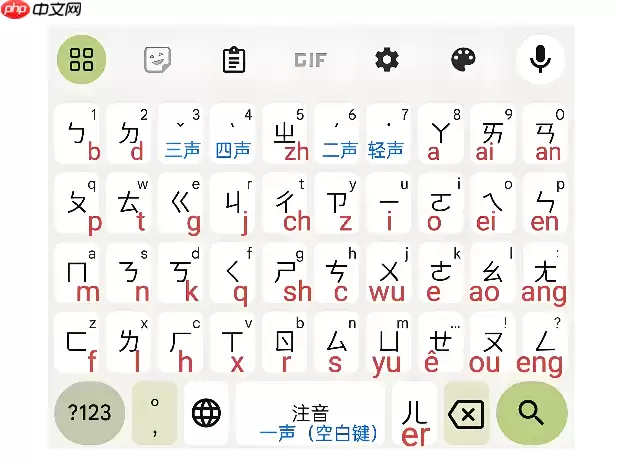
关键验证方法:在任意输入框调出键盘,长按小地球图标,滑选“繁體中文(大千)”。输入“ㄅㄚ”,标准注音会出“巴”,而大千式会优先显示“爸”。如果还是“巴”排第一,说明切换未成功,请检查是否误选了“繁體中文(注音)”。
注意事项
大千式注音没有独立的偏好设置入口。所有调整(如候选词数量、自动标点等)都需要共用“繁體中文(注音)”的设置项。修改后,两个输入法会同时生效。
系统版本要求
大千式注音键盘仅在iOS 16及更新版本中提供,而且只有在繁体中文地区设置下可见。如果系统语言是简体中文或English,就算升到iOS 17.5也找不到这个选项。
因此,第一步切换语言并重启绝对不能跳过。

来源:整理自互联网
免责声明:文中图文均来自网络,如有侵权请联系删除,心愿游戏发布此文仅为传递信息,不代表心愿游戏认同其观点或证实其描述。
相关文章
更多-
- 苹果手机Genius Bar预约指南
- 时间:2026-07-03
-

- 苹果手机文件如何传输到U盘 详细操作步骤图文教程
- 时间:2026-07-02
-

- 苹果手机设置特定人群通话白名单方法
- 时间:2026-07-02
-

- 苹果手机图片转换成PDF格式的详细方法
- 时间:2026-07-02
-

- 苹果手机测量仪功能开启的方法步骤详解
- 时间:2026-07-02
-

- 苹果手机照片去路人技巧与步骤详解
- 时间:2026-07-02
-

- 苹果手机PDF转图片的实用方法
- 时间:2026-07-02
-

- 苹果手机通话录音功能设置与开启位置
- 时间:2026-07-02
精选合集
更多大家都在玩
大家都在看
更多-

- 高考志愿填报模板完整版附表格填写示例
- 时间:2026-07-04
-

- 2026好玩的挂机手游推荐
- 时间:2026-07-04
-

- 高考志愿填报规划师职业前景与报考指南
- 时间:2026-07-04
-

- 高考志愿填报实用指导与技巧
- 时间:2026-07-04
-

- 高考志愿填报时间安排
- 时间:2026-07-04
-

- 高考志愿填报系统使用技巧与注意事项
- 时间:2026-07-04
-

- 高考志愿填报模拟系统指南
- 时间:2026-07-04
-

- 高考志愿填报方法与技巧详解
- 时间:2026-07-04