Premiere Pro素材添加低音效果详细教程
时间:2026-07-05 | 作者:318050 | 阅读:0在Premiere中为音频添加低音效果
给音频加低音效果,操作得当能显著提升听觉层次感与冲击力。下面拆解具体步骤。
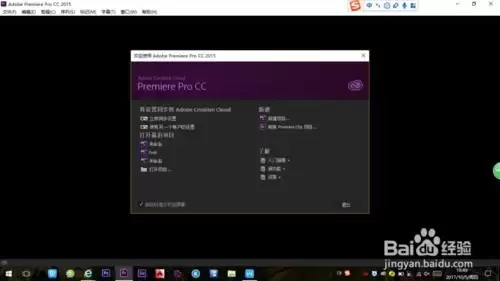
导入素材并找到均衡器
将需要处理的音频素材导入项目面板,再拖到时间轴上。选中这段音频,在菜单栏点击“效果”面板,展开“音频效果”文件夹。你会发现里面有不少工具,“均衡器”就是调整低音的主力。
使用均衡器调整低频
直接把“均衡器”效果拖到音频轨道上。软件会自动在效果控件面板显示参数。找到“均衡器设置”选项,你会看到几个频段滑块。
关注低频段——大致在20Hz到200Hz。将低频段的滑块向上拖动,增益值提高后,低音感就来了。
注意:别贪心。提升太多容易导致音频失真,声音变得浑浊甚至爆音,反而破坏整体听感。适度提升才是关键。
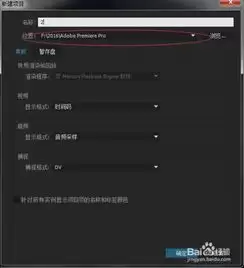
使用低音增强器
除了均衡器,Premiere还提供了更直接的“低音增强器”。同样在“音频效果”文件夹里找到它,拖到素材上。效果控件面板里有一个“增益”参数,适当增加数值就能突出低音。
你还可以根据素材特点,微调频率范围等相关参数,让增强效果更贴合实际。
利用关键帧让低音更有节奏感
如果你想让低音效果更有节奏感、不呆板,关键帧是个好办法。在效果控件面板找到相关低音调节参数(比如均衡器的频段增益或低音增强器的增益),打上关键帧,然后在不同时间点设置不同的参数值。
这样一来,低音会随着音频播放节奏起伏变化。例如:在鼓点出现时增强,在安静段落时减弱,为素材带来更丰富的动态表现力。
总结
通过以上几步,就能在Premiere里为音频素材轻松打造出满意的低音效果。记住:低音是锦上添花,别让它喧宾夺主——平衡永远是混音的核心。

来源:整理自互联网
免责声明:文中图文均来自网络,如有侵权请联系删除,心愿游戏发布此文仅为传递信息,不代表心愿游戏认同其观点或证实其描述。
相关文章
更多-

- 罗马拓荒录游侠对战平台联机教程
- 时间:2026-07-05
-
- 大麦APP人工客服联系方法详解
- 时间:2026-07-05
-

- 四次元APP投屏功能的详细实现方法与操作步骤
- 时间:2026-07-05
-
- PU口袋校园签到方法教程
- 时间:2026-07-05
-

- Canva可画调整分辨率的方法与步骤
- 时间:2026-07-05
-
- 声动App签到方法指南
- 时间:2026-07-05
-
- 刻记手机版批量替换文字内容方法
- 时间:2026-07-05
-
- 中羽在线账号注册步骤教程
- 时间:2026-07-05
精选合集
更多大家都在玩
大家都在看
更多-

- 高考志愿填报模板完整版附表格填写示例
- 时间:2026-07-04
-

- 2026好玩的挂机手游推荐
- 时间:2026-07-04
-

- 高考志愿填报规划师职业前景与报考指南
- 时间:2026-07-04
-

- 高考志愿填报实用指导与技巧
- 时间:2026-07-04
-

- 高考志愿填报时间安排
- 时间:2026-07-04
-

- 高考志愿填报系统使用技巧与注意事项
- 时间:2026-07-04
-

- 高考志愿填报模拟系统指南
- 时间:2026-07-04
-

- 高考志愿填报方法与技巧详解
- 时间:2026-07-04