Canva可画调整分辨率的方法与步骤
时间:2026-07-05 | 作者:318050 | 阅读:0在Canva可画里处理设计时,不少人都会遇到一个麻烦:调整分辨率。别担心,这事其实比想象中简单。掌握了方法,无论是屏幕展示还是印刷出图,都能让作品效果稳稳在线。
第一步:打开设计页面
打开Canva之后,先找到你正在编辑的那个设计页面。这一步很简单,就像平时开始一个新的创意项目一样。
第二步:点击导出按钮
接着,视线移到页面上方的菜单栏。那里有个“导出”按钮——没错,就是那个常用来保存、下载作品的功能入口。点一下它,一个设置窗口就会弹出来。
第三步:选择合适的分辨率
在导出窗口里,你会看到分辨率设置选项。这里藏着调整的关键。Canva给出了几个常用预设值:
- 屏幕展示:常用72dpi(或96dpi)
- 印刷标准:300dpi
选什么,主要看用途——如果想在手机上、电脑屏幕上秀效果,72dpi足够清爽;要是急着打印成海报、画册,那300dpi才是靠谱的选择。
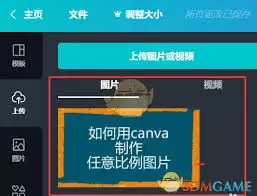
第四步:自定义分辨率(按需微调)
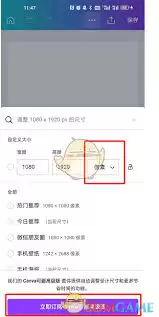
但预设值毕竟固定,总有不合心意的时候。这时,你可以直接选“自定义”分辨率,手动输入想要的像素值,精确控制画面尺寸。比如想做一个特定尺寸的广告图,或者给某个平台定制封面,就能在这里一步到位,省去反复试错的麻烦。
注意事项:平衡清晰度与文件大小
不过有几个地方需要警惕:
- 分辨率设得越高,文件体积自然就越大,下载和存储都可能变慢。别为了一味追求清晰度而拖累了效率。
- 屏幕上看很清晰的设计,到了印刷环节可能就“现了原形”。所以记住:屏幕展示挑72dpi,印刷品至少上300dpi。
- 更保险的做法是:调整完之后,先预览一下整体效果,看看颜色、细节是否满意。不满意的话,还能回头重新调。
总结
说到底,调整分辨率这件事本身并不复杂。关键在于根据最终用途,在清晰度和文件大小之间找到平衡点。用Canva这些设置,无论是做一张朋友圈的插图,还是赶一份打印用的物料,都能轻松搞定,让设计以最合适的分辨率呈现出来。

来源:整理自互联网
免责声明:文中图文均来自网络,如有侵权请联系删除,心愿游戏发布此文仅为传递信息,不代表心愿游戏认同其观点或证实其描述。
相关文章
更多-

- 罗马拓荒录游侠对战平台联机教程
- 时间:2026-07-05
-
- 大麦APP人工客服联系方法详解
- 时间:2026-07-05
-
- 四次元APP投屏功能的详细实现方法与操作步骤
- 时间:2026-07-05
-
- PU口袋校园签到方法教程
- 时间:2026-07-05
-
- 声动App签到方法指南
- 时间:2026-07-05
-
- 刻记手机版批量替换文字内容方法
- 时间:2026-07-05
-
- 中羽在线账号注册步骤教程
- 时间:2026-07-05
-
- Premiere Pro素材添加低音效果详细教程
- 时间:2026-07-05
精选合集
更多大家都在玩
大家都在看
更多-

- 高考志愿填报模板完整版附表格填写示例
- 时间:2026-07-04
-

- 2026好玩的挂机手游推荐
- 时间:2026-07-04
-

- 高考志愿填报规划师职业前景与报考指南
- 时间:2026-07-04
-

- 高考志愿填报实用指导与技巧
- 时间:2026-07-04
-

- 高考志愿填报时间安排
- 时间:2026-07-04
-

- 高考志愿填报系统使用技巧与注意事项
- 时间:2026-07-04
-

- 高考志愿填报模拟系统指南
- 时间:2026-07-04
-

- 高考志愿填报方法与技巧详解
- 时间:2026-07-04