iPhone拍出专业级肖像照片的实用技巧
时间:2026-07-06 | 作者:318050 | 阅读:0「人像光效」模式:iPhone 上的随身灯光师
摄影这事儿,光线是灵魂,尤其拍人像。
一张出色的肖像照片,背后往往是化妆师和摄影师通力合作的结果。
化妆师用彩妆塑造面部的高光与阴影,摄影师则通过布光,用逆光、侧逆光来强化立体感。听起来挺专业的,对吧?
想拍出那种专业的肖像照?布光这事儿,还真不是随便摆个灯就能搞定的。
不过,如果你手里刚好有一部 iPhone 8 Plus 或者更新的机型,那“人像光效”这个功能或许能帮你省下不少功夫。
简单说,“人像光效”模式就是一套软硬件协同的技术方案。
它能在你拍摄人像,或者后期编辑时,通过算法给照片添上逼真的光影效果——比如自然光、摄影室灯光、轮廓光等。
苹果自己的形容很形象:“随身携带的灯光师”。
目前,这个模式一共提供了五种光效可选。
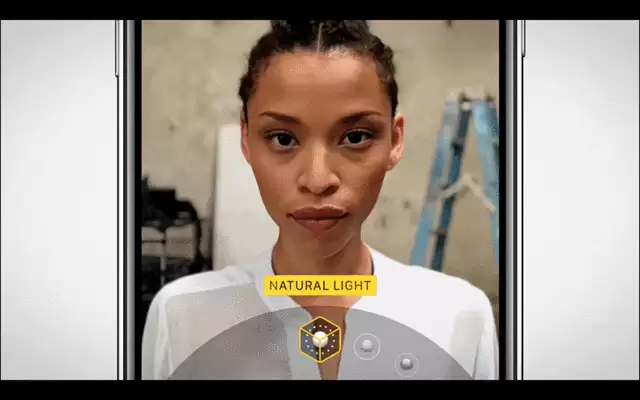
这套功能的实现,不只是算法层面的突破。
更关键的是得益于 A11 仿生芯片及其后续型号的强劲性能,以及全新的图像信号处理器。
通过面部识别技术和面部深度图,人像光效能够为拍摄对象添加浓重阴影、聚光照明等多种效果。
怎么用?两种方法,随意切换
使用起来也很直观。
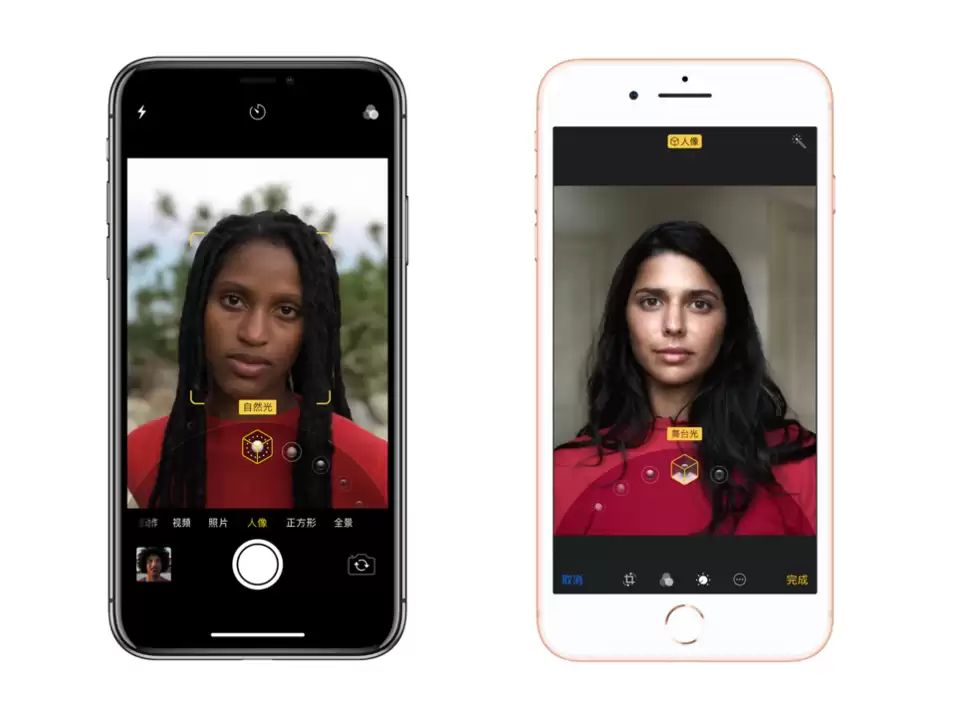
- 方法一:在相机界面往左滑动,切换到“人像模式”。取景框下半部分会直接显示各种光效选项,点一下就能实时预览效果。
- 方法二:如果你已经用人像模式拍完了照片,别急,后期也完全来得及。在系统相册里进入编辑模式,选择“光效”选项,就能像加滤镜一样,给人物面部后期“打光”。
换句话说,不管是前期拍摄还是后期编辑,你都能随时调整光效。
硬性门槛:不是所有 iPhone 都能玩
虽然苹果官方宣称,这项功能只能在 iPhone 8 Plus 以上的双摄机型上使用,但开发者社区里总有“好事者”。
比如 iOS 开发者 Steve Troughton-Smith 就曾通过编辑人像模式照片的 HEIC 文件元数据,再用 AirDrop 把照片传回 iPhone 7 Plus,发现人像光效的界面竟然出现了,而且还能正常调整不同光效。
不过,这事儿听听就好——苹果在官网详细说明过,人像光效“得益于 A11 仿生这款强劲芯片和全新图像信号处理器”,所以硬件门槛是真实存在的。
另外,像 iPhone XR 这种单摄机型,由于缺少双摄才能记录的画面深度信息,人像模式和人像光效都只能实现部分功能。
换句话说,更早期的单摄 iPhone 用户,这次是真的无缘了。
摄影布光原理:算法怎么模拟灯光?
聊完软件技术层面,再来看看摄影布光本身。iPhone 的“人像光效”到底是怎么模拟传统灯光的?
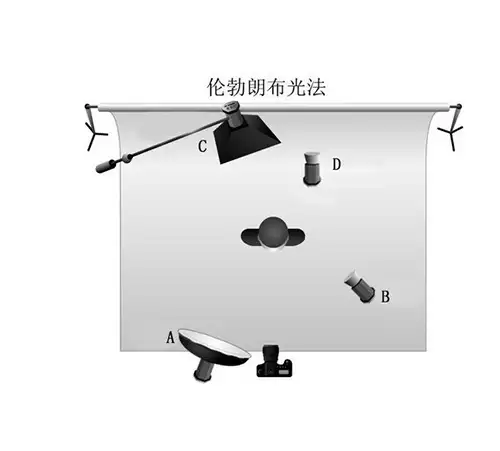
伦勃朗布光法
以经典的伦勃朗布光法举例。这种俗称“三角光”的布光,由主光、辅光和轮廓光共同构成。
iPhone 想模拟轮廓光不太现实,但针对主光和辅光形成的“高光—阴影”三层效果,却完全可以通过算法实现。
本质上,这就像是一次深层次的数字化妆。其实商业修图里的中灰层、双曲线等技术,原理也是类似的,只不过要复杂得多。
蝴蝶光
再拿拍柔和肖像常用的蝴蝶光来说。这种布光由同轴的两支灯光构成。
主光源在镜头光轴上方,从被摄者脸部正前方向下 45° 投射,在鼻子下方形成一个蝴蝶形状的阴影,让人物脸部产生层次感。
蝴蝶光的基础布光没有轮廓光,所以 iPhone 模拟起来反而更容易:只要加强面部上方的高光,增强面部下方的阴影,同时自动把背景渲染成黑色,就能实现不错的效果。


来源:整理自互联网
免责声明:文中图文均来自网络,如有侵权请联系删除,心愿游戏发布此文仅为传递信息,不代表心愿游戏认同其观点或证实其描述。
相关文章
更多-
- iPhone处理器零部件与发热原因解析
- 时间:2026-07-06
-

- iPhone不慎丢失警惕这类诈骗短信
- 时间:2026-07-06
-
- 旧iPhone折抵换购新机方法与注意事项
- 时间:2026-07-06
-
- iPhone分享网页内容的三个实用技巧
- 时间:2026-07-06
-
- iPhone XR升级iOS13后3D Touch是否支持与卸载应用操作完整指南
- 时间:2026-07-06
-
- 提升幸福感的iPhone插件推荐(三)
- 时间:2026-07-06
-
- 用iPhone分享拟我表情与视频的自拍新玩法
- 时间:2026-07-06
-
- 如何将电脑上的视频文件导入到iPhone/iPad的详细教程
- 时间:2026-07-06
精选合集
更多大家都在玩
大家都在看
更多-

- 米侠浏览器全屏浏览及隐藏状态栏设置方法
- 时间:2026-07-05
-

- Edge浏览器沉浸式阅读器翻译整篇外文教程
- 时间:2026-07-05
-

- 百度浏览器无痕模式开启与设置完整指南
- 时间:2026-07-05
-

- 谷歌浏览器如何禁止网页屏幕常亮
- 时间:2026-07-05
-

- vivo浏览器移动数据无法上网 WiFi正常原因解析
- 时间:2026-07-05
-

- Safari浏览器关闭双击放大防止误触手势冲突方法
- 时间:2026-07-05
-

- 彩虹浏览器避免打扰的通知权限管理详细步骤
- 时间:2026-07-05
-

- 神马浏览器开启全屏模式简单教程
- 时间:2026-07-05