Premiere Pro 2019自动清理缓存教程
时间:2026-07-06 | 作者:318050 | 阅读:0不少用户在使用 Premiere Pro 2019 做视频剪辑时,都会遇到一个头疼的问题:
- 缓存文件越攒越多,磁盘空间被占得死死的。
- 软件运行也越来越卡。
那么,能不能让 PR 自己定期清理缓存呢?
PR 本身没有“一键自动清理”功能
其实,PR 2019 并没有提供“一键自动清理”的按钮。别指望它像某些软件那样悄悄帮你打扫卫生。
但是,通过几个简单的设置,完全可以达到“自动管理”的效果。只是需要你手动配置一下。
第一步:设置缓存存储位置
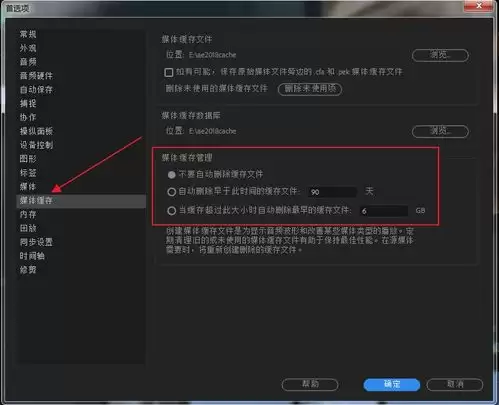
打开 PR 2019,在菜单栏找到 “编辑” → “首选项” → “媒体缓存”。
进入这个窗口后,第一件事是看看缓存文件的存储位置。建议专门划一个磁盘分区来单独存放缓存,比如一个剩余空间充足的 SSD 分区。
这么做的好处是:缓存满了也不影响系统盘和其他工作文件。
第二步:设置最大缓存大小
往下看,会看到一个关键选项:“最大缓存大小”。
- 默认数值往往设置得比较大,容易在不知不觉中吃掉大量空间。
- 你可以根据磁盘容量适当调低,比如设为该磁盘总空间的 10% 到 20% 左右。
一旦缓存文件体积达到这个上限,PR 就会自动清理部分缓存。这实际上是间接实现了自动清理的功能。
第三步:定期手动清理
除了设置上限,手动清理也是个好习惯。就在同一个窗口里,可以看到 “清理” 按钮,点击它就能一键删除所有缓存。
建议每隔一周或两周手动来一次。养成习惯后,缓存问题基本不会成为困扰。
备选方案:使用第三方工具
如果觉得手动清理麻烦,还可以借助第三方磁盘清理工具。很多系统优化软件都能扫描出 PR 的缓存文件并进行删除。
特别注意:使用第三方工具前,最好先搞清楚缓存文件的具体路径,避免误删重要的项目文件或素材。
总结
通过以下方式,就能让 PR 2019 的缓存管理变得高效可控:
- 合理设置缓存存储位置
- 调整最大缓存大小
- 配合定期的手动清理
这样一来,磁盘空间不会突然告急,软件运行也能保持流畅。毕竟,剪辑过程中最怕的就是卡顿和崩溃。

来源:整理自互联网
免责声明:文中图文均来自网络,如有侵权请联系删除,心愿游戏发布此文仅为传递信息,不代表心愿游戏认同其观点或证实其描述。
相关文章
更多-
- Edius视频双重扩展效果添加方法
- 时间:2026-07-13
-
- Premiere Pro文字分割操作教程
- 时间:2026-07-13
-
- Edius波纹模式效果全面解析,实用功能一文看懂
- 时间:2026-07-13
-
- EDIUS如何为视频添加音轨的详细操作步骤教程
- 时间:2026-07-13
-
- 狸窝软件视频编辑方法详细操作步骤与技巧
- 时间:2026-07-12
-
- Premiere放射阴影位置在哪
- 时间:2026-07-12
-
- Arctime时间轴如何进行整体平移缩放的详细操作步骤
- 时间:2026-07-12
-
- PR音频减少线性关键帧密度详细步骤
- 时间:2026-07-11
精选合集
更多大家都在玩

大家都在看
更多-

- 加速浏览器弹窗广告关闭与拦截设置方法教程
- 时间:2026-07-13
-

- 年6月25日支付宝蚂蚁庄园小鸡今日答案
- 时间:2026-07-13
-

- 妈妈网孕育切换身份方法教程
- 时间:2026-07-13
-

- CDR制作切割立体心形详细教程
- 时间:2026-07-13
-

- 智学网APP学习资源分类查看全流程操作指南
- 时间:2026-07-13
-
- 燕云十六声真奇人大圆满成就攻略
- 时间:2026-07-13
-

- 解忧梦幻岛下载地址在哪
- 时间:2026-07-13
-
- 燕云十六声塔是谁成就攻略
- 时间:2026-07-13