Edius视频双重扩展效果添加方法
时间:2026-07-13 | 作者:318050 | 阅读:0在视频编辑的世界里,Edius 一直是个让人又爱又恨的存在——功能强大,但有些特效藏得够深。今天要聊的是“双重扩展效果”。这个技巧一旦学会,能让画面瞬间活起来。无论是做创意短片、宣传片,还是个人Vlog,掌握它,你的作品就会变得“不一样”。
准备工作
先打开 Edius,确认软件已安装。然后导入你要编辑的视频素材,把它拖到时间线上。这是基础操作,但素材没放对位置,后面所有效果都白搭。
进入特效面板
在 Edius 界面里,找到“特效”选项卡,点进去。这里藏着各种效果,从简单的颜色校正到复杂的粒子特效,应有尽有。今天我们要找的是“双重扩展”。
搜索双重扩展效果
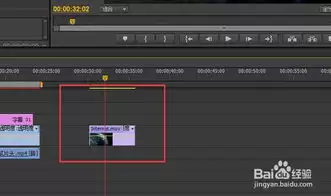
特效面板里有个搜索栏,直接输入“双重扩展”,系统就会筛选出来。找到后,把它拖拽到时间线上的视频素材上——注意,是拖到素材上,不是拖到轨道上。
调整参数
效果添加完成后,双击时间线上素材的特效图标,会弹出一个参数设置窗口。这里就是发挥创意的地方。
调整扩展方向
你可以选择扩展的方向:是向四周均匀扩散,还是偏向某一边?
设置扩展程度与速度
扩展的程度有多大?速度多快?这些参数组合起来,能产生完全不同的视觉感受。例如:
- 柔和扩展 + 缓慢速度:营造梦幻氛围。
- 快速强烈扩展:带来震撼视觉冲击。
多试几次,没有标准答案,只取决于你的视频需要什么情绪。
关键帧设置
效果动起来才好看,关键帧就是让效果“动起来”的关键。
找到关键帧按钮
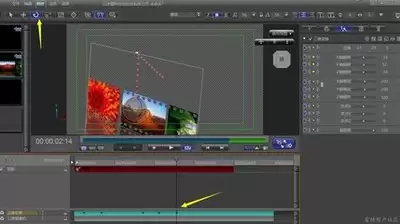
在参数设置窗口里,找到关键帧按钮(通常是一个小菱形或秒表图标)。
设置关键帧步骤
- 在视频的起始位置,先设置一个关键帧,记录当前参数状态。
- 把时间指针移动到视频的中间或结尾,调整参数(比如把扩展程度调大或调小),再设置一个关键帧。
这样,Edius 就会自动在两个关键帧之间平滑过渡。双重扩展效果就能从无到有、从弱到强地变化,让视频看起来更专业、更自然。
预览与微调
参数调完,关键帧设好,别急着导出。点播放按钮,从头到尾预览一遍。仔细看看效果是否达到预期,有没有哪个瞬间看起来生硬或者跳脱?如果感觉不够完美,就回到参数设置窗口,微调数值,或者调整关键帧的位置。重复几次,直到满意为止。
整个过程其实并不复杂,但正是这些细节的打磨,让最终效果从“能用”变成“惊艳”。下次做视频的时候,不妨试试这个双重扩展效果,给你的画面加点不一样的料。动手吧,Edius 的魔法就在你手里。

来源:整理自互联网
免责声明:文中图文均来自网络,如有侵权请联系删除,心愿游戏发布此文仅为传递信息,不代表心愿游戏认同其观点或证实其描述。
相关文章
更多-
- Premiere Pro文字分割操作教程
- 时间:2026-07-13
-
- Edius波纹模式效果全面解析,实用功能一文看懂
- 时间:2026-07-13
-
- EDIUS如何为视频添加音轨的详细操作步骤教程
- 时间:2026-07-13
-
- 狸窝软件视频编辑方法详细操作步骤与技巧
- 时间:2026-07-12
-
- Premiere放射阴影位置在哪
- 时间:2026-07-12
-
- Arctime时间轴如何进行整体平移缩放的详细操作步骤
- 时间:2026-07-12
-
- PR音频减少线性关键帧密度详细步骤
- 时间:2026-07-11
-
- Premiere视频裁剪方法
- 时间:2026-07-09
精选合集
更多大家都在玩

大家都在看
更多-

- 加速浏览器弹窗广告关闭与拦截设置方法教程
- 时间:2026-07-13
-

- 年6月25日支付宝蚂蚁庄园小鸡今日答案
- 时间:2026-07-13
-

- 妈妈网孕育切换身份方法教程
- 时间:2026-07-13
-

- CDR制作切割立体心形详细教程
- 时间:2026-07-13
-

- 智学网APP学习资源分类查看全流程操作指南
- 时间:2026-07-13
-
- 燕云十六声真奇人大圆满成就攻略
- 时间:2026-07-13
-

- 解忧梦幻岛下载地址在哪
- 时间:2026-07-13
-
- 燕云十六声塔是谁成就攻略
- 时间:2026-07-13