Excel 2019插入表单控件的详细方法教程
时间:2026-07-06 | 作者:318050 | 阅读:0在Excel 2019中显示“开发工具”选项卡并插入表单控件
在Excel 2019中想要插入表单控件,很多人第一步就卡住了——因为默认情况下“开发工具”选项卡是隐藏的。别急,跟着下面几步走,很快就能调出来。整个操作其实很直观,关键是找到那个开关。
第一步:打开文件
打开你的Excel文档,先点击左上角的“文件”选项。

第二步:点击选项
在弹出的菜单里,点击“选项”按钮。

第三步:进入自定义功能区
进入Excel选项窗口后,选择“自定义功能区”这一项。

第四步:找到开发工具
你会看到右侧主选项卡列表里,“开发工具”默认是没有勾选的。
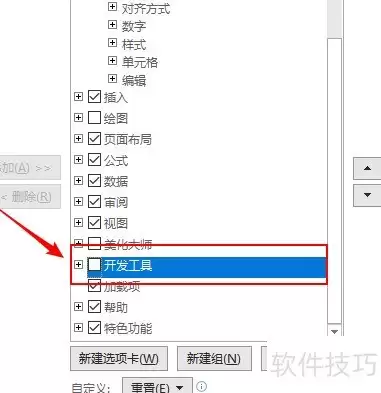
第五步:勾选并确认
勾选上“开发工具”前面的复选框,然后点击“确定”按钮。
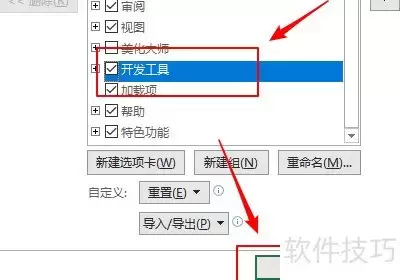
第六步:查看菜单栏变化
现在回到Excel主界面,菜单栏上就多了一个“开发工具”选项卡。

第七步:点击插入按钮
点击“开发工具”选项卡,就能看到“插入”按钮了。
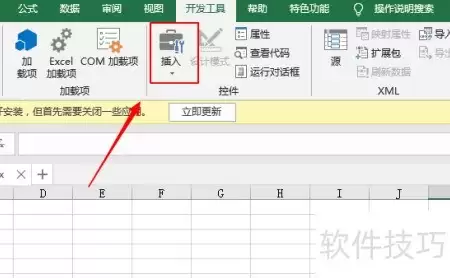
第八步:选择并绘制表单控件
点击“插入”后,下拉菜单中会出现“表单控件”区域。
选择你需要的控件(比如按钮、复选框、组合框等),在表格中拖拽绘制即可完成操作。


来源:整理自互联网
免责声明:文中图文均来自网络,如有侵权请联系删除,心愿游戏发布此文仅为传递信息,不代表心愿游戏认同其观点或证实其描述。
相关文章
更多-

- Excel表单按钮使用技巧从入门到精通实战教程
- 时间:2026-07-06
-

- Excel动态目录设置与自动更新完整教程
- 时间:2026-07-05
-
- PPT如何添加可实时编辑的Excel表格
- 时间:2026-07-05
-
- Excel数据取整技巧如何使用ROUNDINT和TRUNC函数进行精确取整
- 时间:2026-07-05
-
- Excel表格导出高清图片的详细步骤与技巧
- 时间:2026-07-05
-

- 教你Excel中如何显示fx栏的详细操作步骤全教程
- 时间:2026-07-04
-

- Edge浏览器账号密码无法导出Excel的原因及解决
- 时间:2026-07-04
-
- Excel 2016单元格内换行设置方法
- 时间:2026-07-02
精选合集
更多大家都在玩
大家都在看
更多-

- 斗罗大陆诛邪传说炼药怎么玩
- 时间:2026-07-06
-

- 芒果浏览器开启深色模式护眼设置教程
- 时间:2026-07-06
-

- 彩虹浏览器隐私保护设置方法与安全指南
- 时间:2026-07-06
-

- 精灵联萌礼包码有哪些
- 时间:2026-07-06
-

- vivo浏览器自动填充验证码和智慧识屏功能怎么设置
- 时间:2026-07-06
-

- Safari省电模式保持高刷新率与帧率技巧
- 时间:2026-07-06
-

- 芒果浏览器怎样开启极速模式详细步骤教程
- 时间:2026-07-06
-

- 悟空浏览器如何关闭搜索框实时热点推荐底纹词
- 时间:2026-07-06