UltraISO制作映像文件的详细步骤
时间:2026-07-06 | 作者:318050 | 阅读:0ultraiso怎么制作映像文件!
先别急,这其实是个很实用的操作。把光盘里的内容完整“打包”成一个ISO文件,以后就再也不用翻箱倒柜找光盘了。下面就以一张VB教程光盘为例,一步步拆解这个过程。
第一步
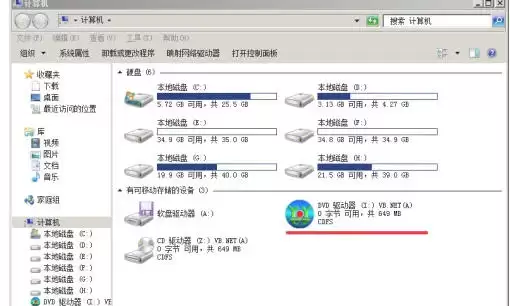
确保UltraISO软件已经装好。现在光驱I:盘里放着的就是那张VB教程光盘。待会儿它就是我们制作映像的源盘。

第二步
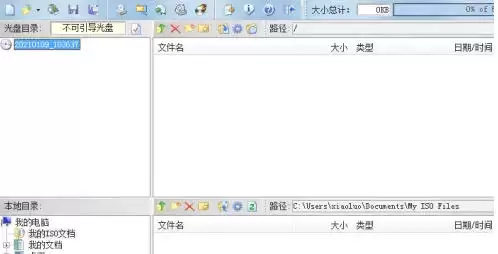
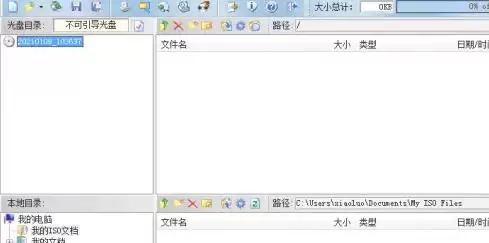
打开UltraISO的主程序,进入操作界面。界面很直观,常用的功能都在菜单栏里。

第三步
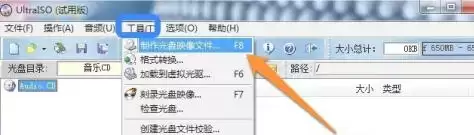
点击顶部“工具”菜单。在下拉列表中选择“制作光盘映像文件”选项。这一步是核心入口,别点错了。

第四步
确认“源驱动器”选择的是I:盘。再看下方,默认保存路径是“我的文档”下的“My ISO Files”文件夹。文件名自动生成了“VB.NET(A).iso”。当然,你也可以根据自己习惯改个路径或名字。

第五步
确认无误后,点击“制作”。这时候需要点耐心。光驱的读取速度肯定比不上硬盘,通常要等几分钟才能完成。

第六步
压制完成后,打开“我的文档”里的“My ISO Files”文件夹。就能看到新鲜出炉的“VB.NET(A).iso”文件。以后要用它时,直接装载到虚拟光驱里就行,跟插光盘一模一样。


来源:整理自互联网
免责声明:文中图文均来自网络,如有侵权请联系删除,心愿游戏发布此文仅为传递信息,不代表心愿游戏认同其观点或证实其描述。
相关文章
更多-
- ultraiso怎么制作光盘ISO映像-ultraiso制作光盘ISO映像的方法
- 时间:2026-04-03
-
- ultraiso怎么设置使用回收站-ultraiso设置将UltraISO使用回收站的方法
- 时间:2026-04-03
-
-
- ultraiso怎么制作映像文件-ultraiso制作映像文件的方法
- 时间:2026-04-03
精选合集
更多大家都在玩
大家都在看
更多-
- 彻底关闭腾讯新闻推送的详细操作步骤指南
- 时间:2026-07-07
-
- 乐橙设备共享给他人操作步骤
- 时间:2026-07-07
-
- 胎教精灵App新手必看完整使用教程与操作指南
- 时间:2026-07-07
-
- 米家位置服务开启教程 详细步骤与设置方法
- 时间:2026-07-07
-

- 蚂蚁庄园2026年7月5日今日答案最新
- 时间:2026-07-07
-
- 模拟创业经营公司游戏推荐
- 时间:2026-07-07
-
- AutoCAD2020在打开图纸时总提示缺少字体怎么办解决方法
- 时间:2026-07-07
-

- 掌上高考高考直播观看方法
- 时间:2026-07-07