Word插入图片排版混乱的原因及解决方法
时间:2026-07-07 | 作者:极客少年 | 阅读:0Word 里插入图片后排版乱成一团,这个问题很多人都遇到过。别着急,这篇把原因和具体操作都拆开讲清楚。
关键是要找对功能入口,再根据你实际需要调整的范围来设置参数。这次演示用的是 Microsoft Word,具体版本是 Microsoft 365。
动手修改之前,最好先把原文件复制一份留底。免得排序、筛选、打印或权限设置不小心把原始数据改坏了。
其实这类办公操作最容易翻车的地方,根本不是找不到按钮在哪儿。而是出在以下几个环节:
- 选择范围不对
- 改完设置忘记确认
- 最后也不核对结果
下面按实际操作的步骤一步步理一遍。
第一步:选中需要处理的区域
首先选中你要调整的内容——无论是数据、段落还是整页,务必选全。
如果是表格操作,记得把表头一起选上。如果是普通文档调整,先确认光标位置。否则很容易改完之后只有局部内容生效。
第二步:进入对应功能入口
接下来去顶部功能区找到对应的选项卡。比如数据、页面布局、插入、审阅或者 PDF 工具栏。
点开设置窗口之后,先确认当前选中的范围没错。再去调整排序、筛选、打印、保护或者格式相关的参数。

第三步:保存设置并检查结果
设置点确认应用之后,立刻扫一遍调整完的内容。
- 如果需要打印,务必预览页边距和分页位置是否正确。
- 做筛选的话,要确认隐藏的行没有被误算进去。
- 开文档保护时,要检查之前允许编辑的单元格还能不能正常输入。
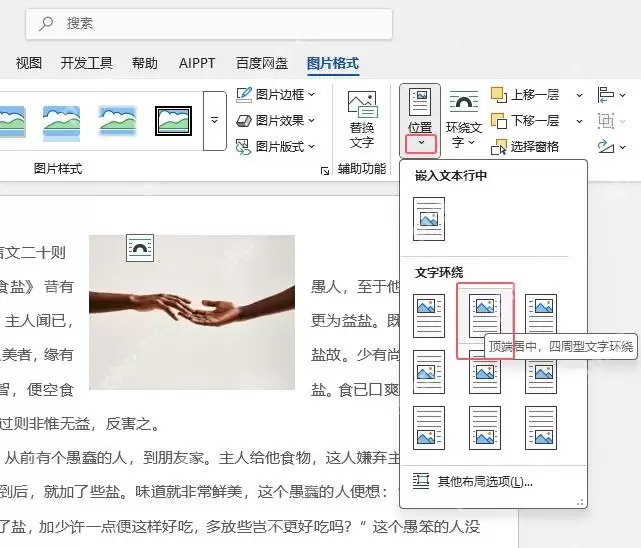
容易出错的位置
如果改完之后效果不对,先退回到原始内容里。检查有没有空行、合并单元格、隐藏列或者格式不统一这类问题。
别反复点同一个功能按钮。正确做法是:先撤销到上一步,重新选择范围,再调整参数就好。

免责声明:文中图文均来自网络,如有侵权请联系删除,心愿游戏发布此文仅为传递信息,不代表心愿游戏认同其观点或证实其描述。
相关文章
更多-

- Word文档保存失败怎么办?解决方法与步骤详解
- 时间:2026-08-23
-

- PPT转Word与PDF文档的详细转换方法教程
- 时间:2026-08-23
-

- C# 操作 Word 可编辑区域:添加、移除与生效条件详解
- 时间:2026-08-23
-

- Word文档打不开提示已损坏?修复受损文件的实用方法
- 时间:2026-08-22
-
- Word怎么合并多个文档成一个完整文件
- 时间:2026-08-20
-

- PDF转换成Word文档的方法及排版检查技巧
- 时间:2026-08-15
-

- Word文档批量转PDF的方法与操作步骤
- 时间:2026-08-15
-

- Word文档基础编辑技巧新手教程
- 时间:2026-08-14
精选合集
更多大家都在玩
热门话题
大家都在看
更多-

- 神明蜕变逆袭RPG《星途天城》正式公测,强力神话星灵签到送,新手也能全图鉴!
- 时间:2026-10-22
-

- 蚂蚁新村小课堂今日答案10月22日 光伏发电运维值班员管理的是什么能源
- 时间:2026-10-22
-
- 蚂蚁新村2026年10月22日答案最新
- 时间:2026-10-22
-
- 蚂蚁庄园答案2026年10月23日
- 时间:2026-10-22
-
- 蚂蚁庄园今天答题答案2026年10月23日
- 时间:2026-10-22
-
- 蚂蚁庄园今日答案2026年10月23日
- 时间:2026-10-22
-
- “菊花霜"指的是秋季的哪一场霜 蚂蚁庄园今日答案10.23
- 时间:2026-10-22
-
- 小鸡答题今天的答案是什么2026年10月23日
- 时间:2026-10-22