Windows系统Git安装详细图文教程
时间:2026-07-07 | 作者:星河游者 | 阅读:0在Windows系统上配置Git,是获取和管理源码的基本功。虽然听起来专业,实际操作起来并不复杂,跟着下面这些步骤走一遍,基本上就能搞定。
首先,从Git官网下载适合Windows的安装包,这是最稳妥的起点。
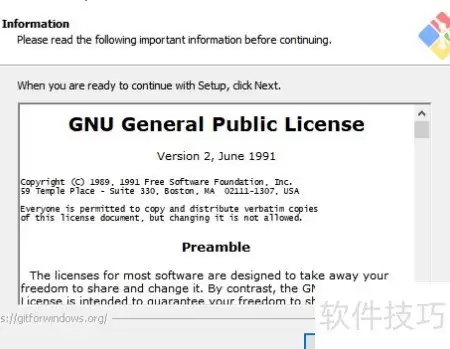
双击下载好的安装程序,正式开始安装。接下来的几个选择点需要留意,直接影响后续使用体验。
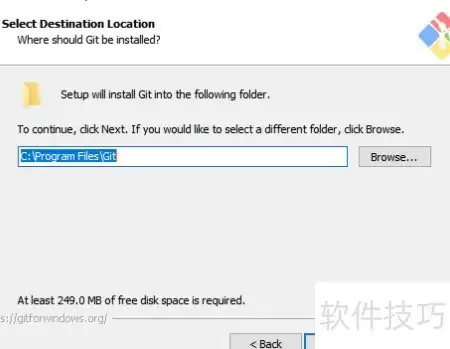
第一项是选择安装目录。默认路径在C盘,如果不是特别在意磁盘空间,保留默认即可。如果想要改到其他盘,记得选一个无中文、无空格的路径,省得后期出幺蛾子。
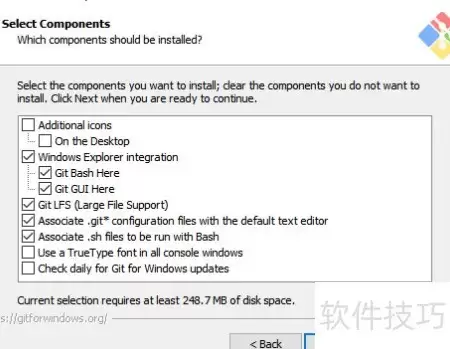
接下来是组件选择。安装程序给出了一堆选项,通常保持默认打勾就没问题。不过如果你对Git Bash、Git GUI这些工具有特别偏好,可以在这里微调。
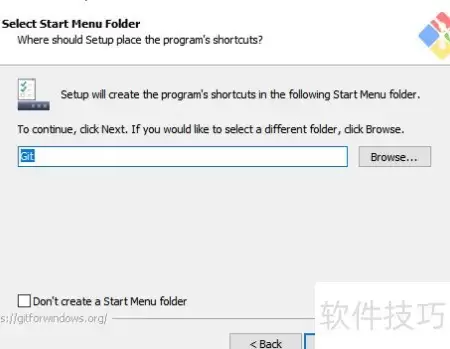
点击“开始菜单”这一步,其实就是确认程序快捷方式的存放位置,继续默认,直接下一步。
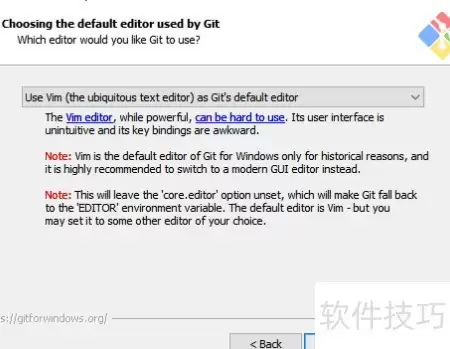
然后就是设置Git默认编辑器。很多教程会让你选Vim或Nano,但对于Windows用户来说,如果你不打算在命令行里写代码,直接选Notepad(记事本)最省心。毕竟配置编辑器的作用在日常操作中很少用到,选个简单的就好。
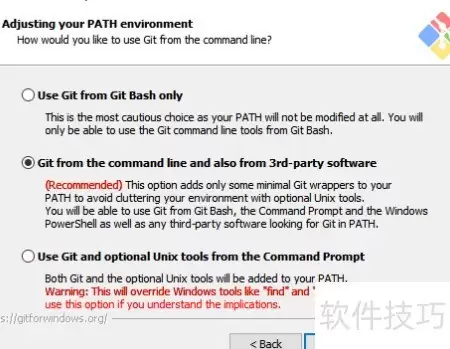
配置PATH环境变量这一步至关重要,有三种选择,各有适用场景:
- 仅从Git Bash使用Git:这种最保守,系统PATH不会被修改,只能在Git Bash内部调用Git命令。安全性高,但其他软件(如VS Code、其他IDE)无法自动识别Git。如果你只在Git Bash里工作,选这个没问题。
- 从命令行及第三方软件运行Git:这是多数人推荐的选择。它只在PATH里添加少量必要的Git封装程序,不会引入额外Unix工具,避免环境冲突。之后你可以在Git Bash、命令提示符、Windows PowerShell以及所有依赖PATH查找Git的第三方应用中正常使用Git。兼容性强,操作方便,绝大多数用户用这个。
- 从命令提示符使用Git及可选的Unix工具:这个选项会替换系统原有的Windows工具(比如find、sort),可能导致其他程序运行异常。除非你非常清楚自己在做什么,否则不建议轻易启用。
一般来说,选第二个就够用了。
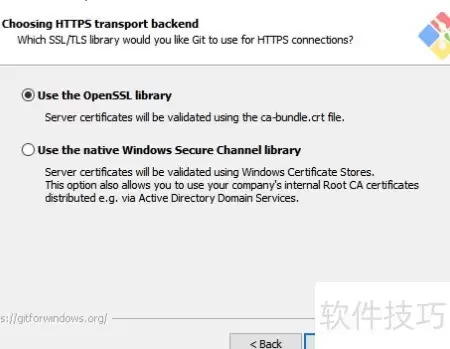
接下来是HTTPS传输后端的选择。默认选项会使用OpenSSL库来验证服务器证书,这是最通用的方案。而如果你所在的企业环境使用了内部根证书颁发机构(比如通过Active Directory部署的私有CA),那么选择“使用本地Windows安全通道库”会更合适,它能自动调用Windows证书存储来验证服务器证书。对大多数个人开发者,直接用OpenSSL即可。
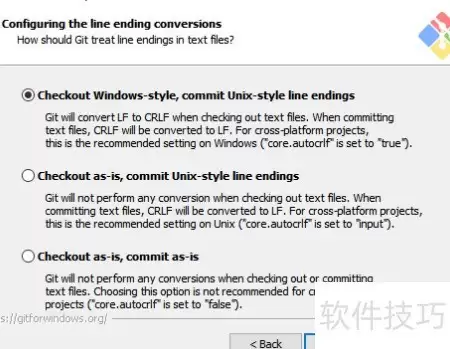
行尾换行符转换的设置,关系到跨平台协作时文件格式的兼容性。这里有三个选项:
- 签出Windows风格,提交Unix风格:检出时自动将换行符从LF转为CRLF(Windows风格),提交时再转回LF。这是多平台协作项目在Windows上的推荐设置,能有效避免换行符差异带来的问题。Git内部通过配置
core.autocrlf=true实现。 - 按原样签出,提交时转换为Unix换行符:检出时不转换,提交时自动将CRLF转为LF。适用于类Unix系统,对应配置
core.autocrlf=input。如果你的协作环境偏向Linux/Mac,可以考虑这个。 - 原样签出,原样提交:完全不转换。不适用于跨平台项目,容易导致换行符混乱,一般不推荐。对应配置
core.autocrlf=false。
多数Windows用户直接选第一个就行了,省心。
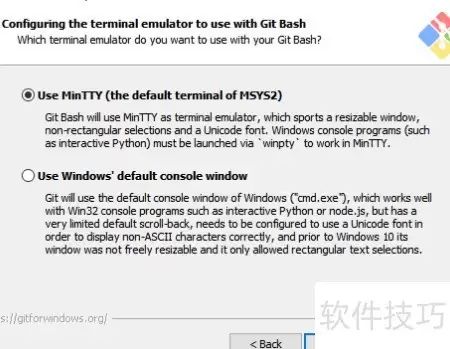
接下来是终端模拟器的选择。默认使用MinTTY,这是MSYS2环境的标准配置,支持窗口自由缩放、非矩形文本选取以及Unicode字体显示,体验不错。不过要注意,一些Windows控制台应用程序(比如交互式Python)需要借助winpty工具才能在MinTTY中运行。如果你不喜欢折腾,也可以选“Windows默认控制台窗口”,它兼容Win32程序,但滚动缓冲区较小,且旧版Windows上无法自由调整窗口大小,文本选取也仅限于矩形区域。各有利弊,根据个人偏好选择即可。
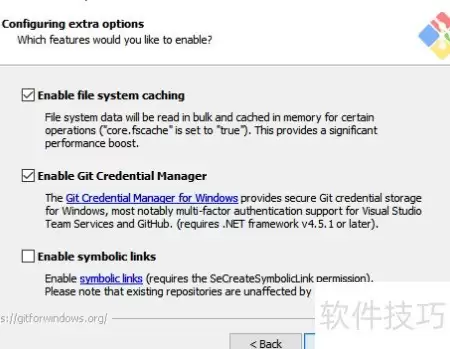
然后是一些附加选项。文件系统缓存建议开启,能显著提升操作效率(对应core.fscache=true)。Git凭证管理器也建议启用,它会为Windows提供安全的凭据存储服务,支持GitHub、Visual Studio Team Services等多因素验证,以后推送代码就不用反复输密码了。至于符号链接功能,如果你不涉及特殊需求,保持默认不启用就好。
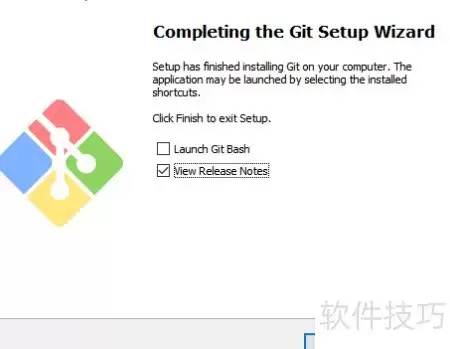
所有设置完成后,点击安装,耐心等待进度条走完。
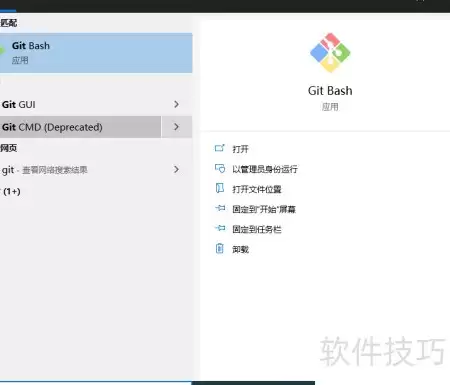
安装成功后,可以在开始菜单中找到Git相关的程序入口,或者直接搜索Git Bash。
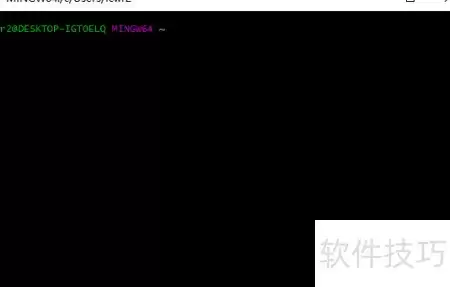
当看到这个熟悉的命令行界面时,就说明Git已经成功安装并配置好了。可以在窗口中输入git --version验证版本信息,然后开始愉快的源码管理之旅。

免责声明:文中图文均来自网络,如有侵权请联系删除,心愿游戏发布此文仅为传递信息,不代表心愿游戏认同其观点或证实其描述。
相关文章
更多-

- 基于Flutter重构的轻量级Windows桌面壁纸软件:从Electron到Dart的体积优化实践
- 时间:2026-08-27
-
- AMD锐龙真实加速频率实测 Windows系统游戏性能更强
- 时间:2026-08-24
-
- Windows Hello红外摄像头开启与设置全步骤指南
- 时间:2026-08-24
-
- 微软Windows系统性能与界面优化后下一步将更新音效设计
- 时间:2026-08-24
-
- 微软修复Windows内存显示问题告别1048576KB困扰
- 时间:2026-08-24
-

- Windows 11右键菜单重新加入刷新功能用户等待终获解决
- 时间:2026-08-23
-
- Edge浏览器关闭下载完成通知的详细设置教程
- 时间:2026-08-23
-
- Windows系统type命令详解:功能、语法与使用实例
- 时间:2026-08-23
精选合集
更多大家都在玩
大家都在看
更多-

- 蚂蚁新村小课堂今日答案10月23日 江苏溧阳的跳幡神是一种
- 时间:2026-10-23
-
- 蚂蚁新村2026年10月23日答案最新
- 时间:2026-10-23
-
- 蚂蚁庄园答案2026年10月24日
- 时间:2026-10-23
-
- 蚂蚁庄园今天答题答案2026年10月24日
- 时间:2026-10-23
-
- 蚂蚁庄园今日答案2026年10月24日
- 时间:2026-10-23
-
- 秦始皇陵地宫至今未发掘,主要原因是 蚂蚁庄园今日答案10.24
- 时间:2026-10-23
-
- 小鸡答题今天的答案是什么2026年10月24日
- 时间:2026-10-23
-
- 蚂蚁庄园每日答题答案2026年10月24日
- 时间:2026-10-23