Windows 8更新策略配置与设置方法步骤的详细指南
时间:2026-07-07 | 作者:怪兽小助手 | 阅读:0未激活的Windows系统其实不用急着更新。如果你的电脑还没完成激活,可以先参考之前的指南把系统激活搞定——比如Windows 7、Windows 8、Windows Server 2008和2012这些版本的操作方法都讲过。
那么,具体怎么设置更新呢?一步步来就行。
一、进入控制面板与更新选项
1、 从开始菜单进入控制面板
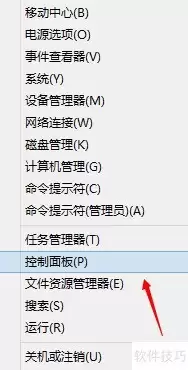
2、 进入控制面板后
3、 选择Windows系统更新选项
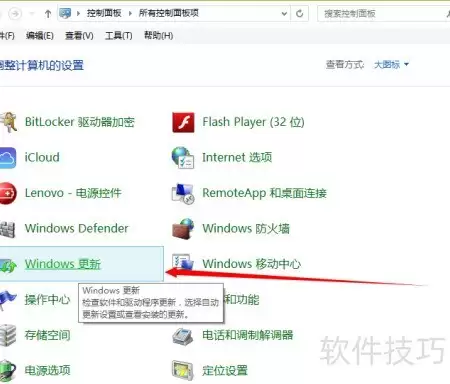
二、修改更新设置与策略选择
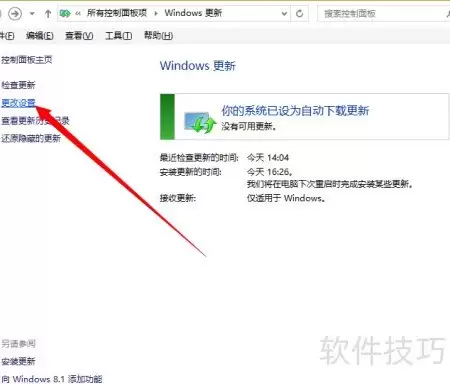
4、 选择修改设置即可
5、 进入系统更新设置页面
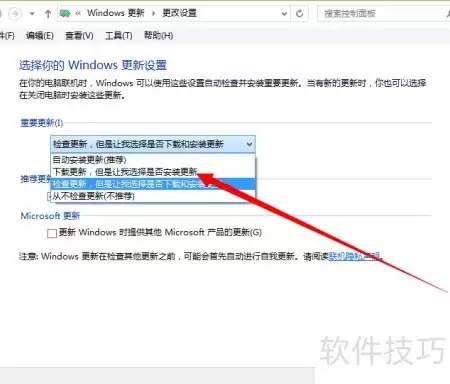
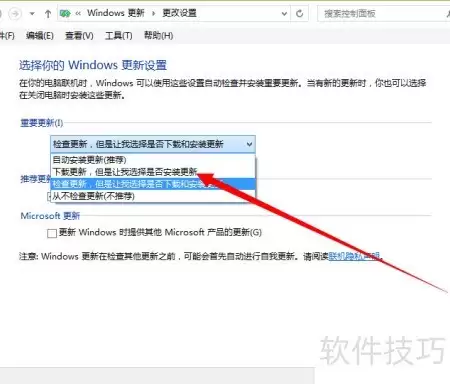
6、 在Windows更新设置界面中
7、 可选更新策略——这里有几个选项,得根据你的实际需求来选。
8、 自动安装系统更新——省心,但有时会在你忙着打字时突然重启。
9、 下载更新并提示安装——灵活性更高,自己掌控时机。
10、 检查并提醒更新版本——只通知,不下载,适合流量有限的情况。
11、 暂不更新——就是彻底关闭自动更新,但风险自担。
三、检查并安装更新
12、 设置完毕后,请进行更新检查——看看系统有没有漏掉的重要补丁。
13、 检查完毕后显示如下界面——一目了然,哪些更新在排队。
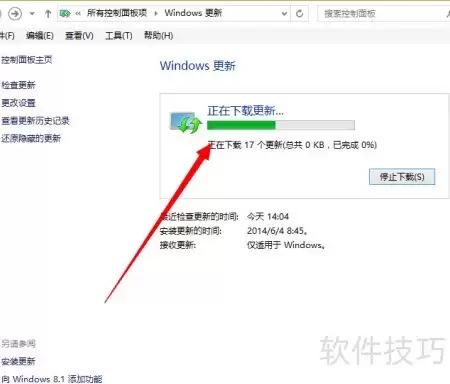
14、 点击安装更新按钮完成操作——别犹豫,点下去就行。
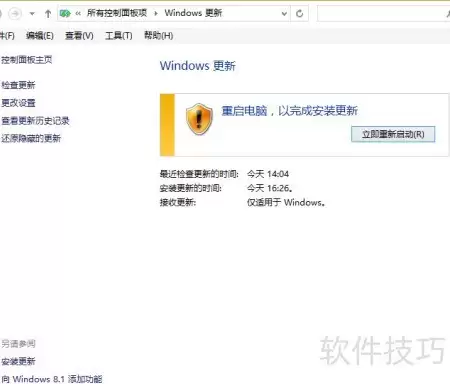
15、 更新完毕后请重启计算机——这是让更新生效的关键一步。
16、 重启电脑后,我们再回到这里,确认一下更新状态。
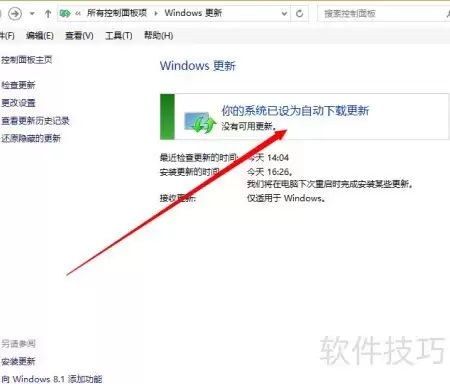
整个流程下来,其实就那么几步。系统更新这件事,虽然偶尔会让人头疼,但为了安全和稳定,该做还得做。

免责声明:文中图文均来自网络,如有侵权请联系删除,心愿游戏发布此文仅为传递信息,不代表心愿游戏认同其观点或证实其描述。
相关文章
更多-

- 基于Flutter重构的轻量级Windows桌面壁纸软件:从Electron到Dart的体积优化实践
- 时间:2026-08-27
-
- AMD锐龙真实加速频率实测 Windows系统游戏性能更强
- 时间:2026-08-24
-

- Windows Hello红外摄像头开启与设置全步骤指南
- 时间:2026-08-24
-
- 微软Windows系统性能与界面优化后下一步将更新音效设计
- 时间:2026-08-24
-
- 微软修复Windows内存显示问题告别1048576KB困扰
- 时间:2026-08-24
-

- Windows 11右键菜单重新加入刷新功能用户等待终获解决
- 时间:2026-08-23
-
- Edge浏览器关闭下载完成通知的详细设置教程
- 时间:2026-08-23
-
- Windows系统type命令详解:功能、语法与使用实例
- 时间:2026-08-23
精选合集
更多大家都在玩
大家都在看
更多-

- 蚂蚁新村小课堂今日答案10月23日 江苏溧阳的跳幡神是一种
- 时间:2026-10-23
-
- 蚂蚁新村2026年10月23日答案最新
- 时间:2026-10-23
-
- 蚂蚁庄园答案2026年10月24日
- 时间:2026-10-23
-
- 蚂蚁庄园今天答题答案2026年10月24日
- 时间:2026-10-23
-
- 蚂蚁庄园今日答案2026年10月24日
- 时间:2026-10-23
-
- 秦始皇陵地宫至今未发掘,主要原因是 蚂蚁庄园今日答案10.24
- 时间:2026-10-23
-
- 小鸡答题今天的答案是什么2026年10月24日
- 时间:2026-10-23
-
- 蚂蚁庄园每日答题答案2026年10月24日
- 时间:2026-10-23