Windows系统更新操作步骤指南
时间:2026-07-07 | 作者:318050 | 阅读:0电脑更新总出问题?别着急,很多时候不是系统本身的问题,而是更新方法没踩对节奏。下面这套流程,照着走一遍,基本不会翻车。
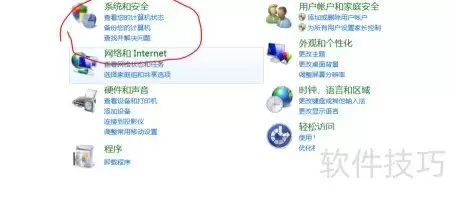
第一步:进入控制面板
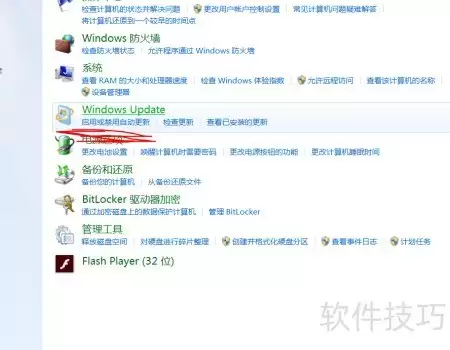
先从控制面板说起。打开控制面板,找到“系统和安全”选项,点进去。
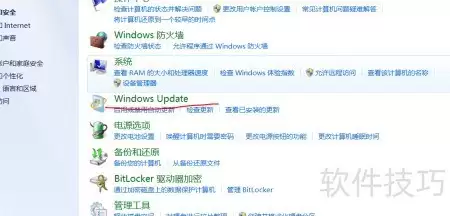
第二步:找到 Windows Update 入口
进入系统页面后,你会看到“Windows Update”这个入口。
没错,它就是系统更新的核心开关。直接点击进入。
第三步:检查更新
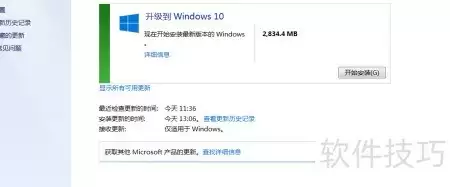
到了更新页面,注意第一行有个“检查更新”按钮。
点击它,系统就会开始扫描可用更新。
第四步:选择要安装的更新
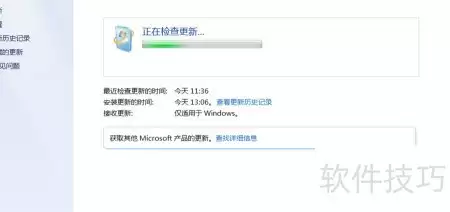
如果弹出“正在检查更新”的提示,耐心等几秒。
系统会列出所有待更新的内容。
至于要不要更新、更新哪些——完全由你说了算,系统不会强制。
第五步:注意可选更新
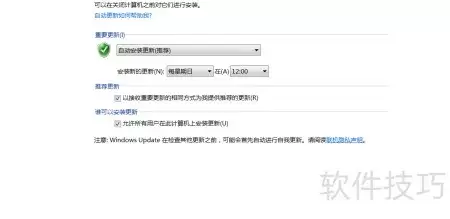
最后一个小细节:
- 推荐更新:Windows 可设置为自动安装,无需你操心。
- 可选更新:需要手动下载安装。
如果对某些驱动或功能有特殊需求,记得来这里手动勾选一下。

来源:整理自互联网
免责声明:文中图文均来自网络,如有侵权请联系删除,心愿游戏发布此文仅为传递信息,不代表心愿游戏认同其观点或证实其描述。
相关文章
更多-
- 全能2合1 AI平板生产力拉满!全新13英寸Surface Pro图赏
- 时间:2026-07-08
-
- 电脑Windows更新启动方法指南
- 时间:2026-07-07
-
- Windows 8更新策略配置与设置方法步骤的详细指南
- 时间:2026-07-07
-
- 关闭Windows自动更新检测的设置方法
- 时间:2026-07-07
-
- 如何彻底永久关闭Windows系统更新的详细步骤教程
- 时间:2026-07-07
-
- Ubuntu下运行Windows程序的完整指南
- 时间:2026-07-07
-
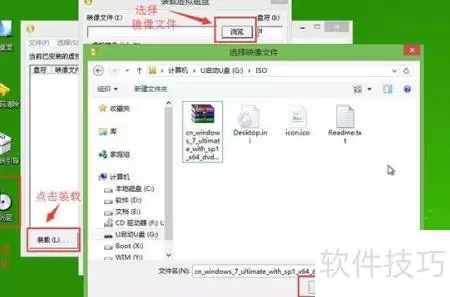
- U盘启动安装原版Windows系统教程
- 时间:2026-07-07
-

- Windows Server 2003 桌面背景更改与设置方法
- 时间:2026-07-07
精选合集
更多大家都在玩

大家都在看
更多-

- 热播剧家有姐妹在哪个APP可以看
- 时间:2026-07-08
-

- 好看视频App排行榜 高人气视频软件推荐
- 时间:2026-07-08
-

- 自然修图软件推荐 不露痕迹P图工具盘点
- 时间:2026-07-08
-

- 小米手环热门好用App推荐清单
- 时间:2026-07-08
-
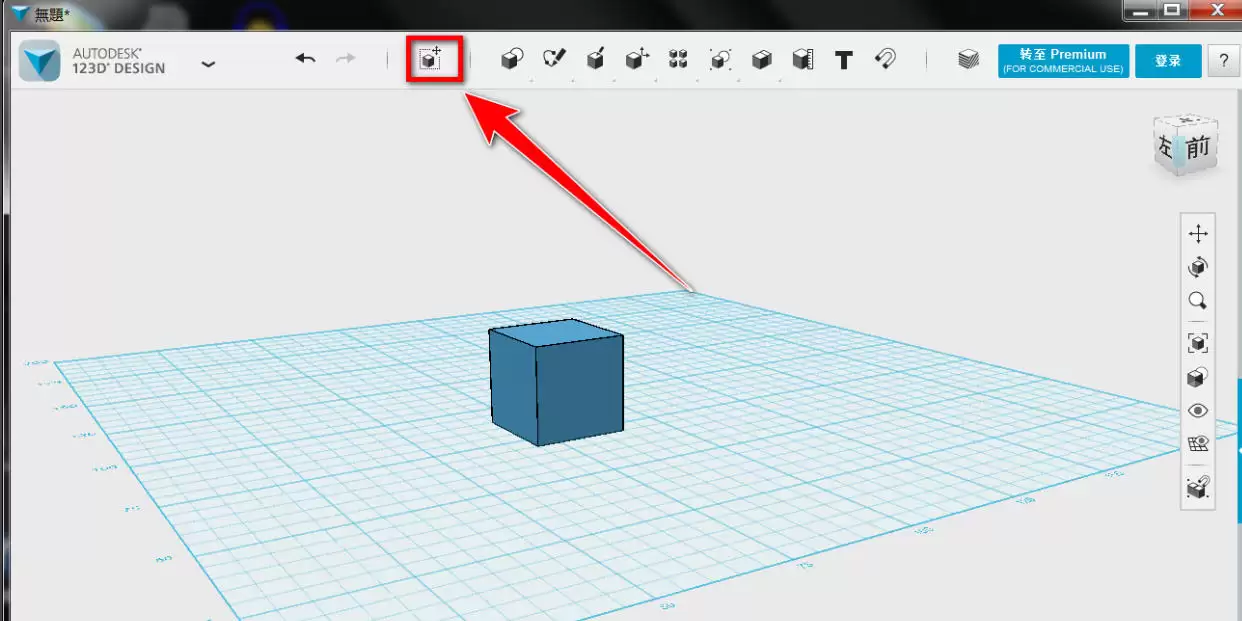
- Autodesk 123D Design如何旋转模型并调整尺寸
- 时间:2026-07-08
-
- 潜水员戴夫丛林DLC神秘的乌塔尔结晶任务攻略
- 时间:2026-07-08
-
- 刺客信条黑旗重制版怎么切换游戏时间
- 时间:2026-07-08
-
- 冒险家艾略特的千年奇谭最佳伙伴任务攻略
- 时间:2026-07-08