Win10激活后重启失效的解决方法与原因
时间:2026-07-08 | 作者:318050 | 阅读:0用第三方工具激活Windows 10后,重启就变回“未激活”——这个问题其实挺常见的。
背后的原因并不复杂:系统根本没有拿到微软认可的“数字许可证”,它只是被临时“打了补丁”,在本地伪造了一个激活标记。这种状态经不起在线校验,一旦重启就会打回原形。
为什么重启就失效
Windows 10的激活机制不是一次性写入注册表就能一劳永逸的。系统每次启动都会和微软服务器通信,比对硬件ID与云端绑定的数字许可证。
第三方工具(比如各种KMS模拟器、HEU KMS Activator这类)做的事情,只是在本地“伪造”一个激活标志而已。
它既不会生成真实的数字许可证,也不会把你的硬件哈希值上传到微软服务器。所以重启后服务器端一比对不通过,系统直接回退到未激活状态。
这和正规的数字许可或密钥激活完全是两码事——后者会在你的微软账户或者设备BIOS中留下可验证的绑定记录。
检查当前是否真激活
想知道是不是假激活?有几个自检方法相当管用。
方法一:查看系统属性
最简单直观的:右键“此电脑”→“属性”。如果“Windows激活”区域虽然写着“已激活”,但字体偏淡、没有产品ID、也没有链接跳转,那很可能是被伪造的。
方法二:运行slmgr /xpr
更准确的方法:打开命令提示符(管理员权限),输入slmgr /xpr并回车。如果返回的是“该机器没有启用永久激活”,那就不用怀疑了,根本没真正激活成功。
方法三:运行slmgr /dlv
再跑一个命令:slmgr /dlv。这个命令会输出详细诊断信息,重点看“授权ID”是不是一串真实的UUID,“描述”里有没有带“Volume”或“Retail”字样。如果显示的是“Invalid License”或者空白,基本可以断定是工具伪造的。
恢复并重新走正规路径
确认是假激活后,接下来要做的,是把环境清理干净,重新走上正轨。
第一步:彻底清除工具残留
以管理员身份运行CMD,按顺序执行这三条指令:
slmgr /upk(卸载当前非法密钥)slmgr /cpky(清除产品密钥缓存)net stop sppsvc(停止软件保护服务)
如果C:WindowsServiceProfilesLocalServiceAppDataRoamingMicrosoftSoftwareProtectionPlatformTokens.dat这个文件存在,直接删掉它。
第二步:确认你的许可证类型
如果你是品牌机(OEM预装机),主板BIOS里已经嵌入了SLIC证书,根本不需要手动输入任何密钥,联网后系统会自动检测并绑定数字许可证。
千万不要去网上搜那种带“KMS”或“GVLK”字样的批量密钥乱试,不正确的操作可能让事情更麻烦。
第三步:触发正式版自动激活
确保已经登录微软账户(在“设置→账户→您的微软账户”里操作)。连接稳定的网络,打开“设置→更新和安全→激活”,点击“疑难解答”。系统会自行检测硬件ID,并尝试从微软服务器拉取对应的数字许可证。通常这一步走完就能搞定。
验证是否真正解决
验证方法也来几个实用的:
方法一:断网重启再联网
断网重启一次电脑,然后再联网。如果重启后依然显示“已激活”,并且带有灰色的“数字许可证”标识,说明问题已经解决。
方法二:通过更改产品密钥验证
进入“设置→更新和安全→激活→更改产品密钥”,什么都不填,直接点“下一步”。如果系统弹出“正在激活…”的提示,并且最终成功了,就表示已经回归正式版通道。
方法三:运行slmgr /dli
运行slmgr /dli。正常输出中,“安装ID”应该是一串32位的十六进制字符串,并且“剩余重置计数”大于0——这是数字许可证正常工作的明确信号。

来源:整理自互联网
免责声明:文中图文均来自网络,如有侵权请联系删除,心愿游戏发布此文仅为传递信息,不代表心愿游戏认同其观点或证实其描述。
相关文章
更多-
- 惠普笔记本Win10系统恢复出厂设置无法进入恢复环境怎么办
- 时间:2026-07-20
-
- Win10家庭版防火墙关闭方法
- 时间:2026-07-18
-
- Windows10系统Explorer.exe程序修复方法详解
- 时间:2026-07-16
-
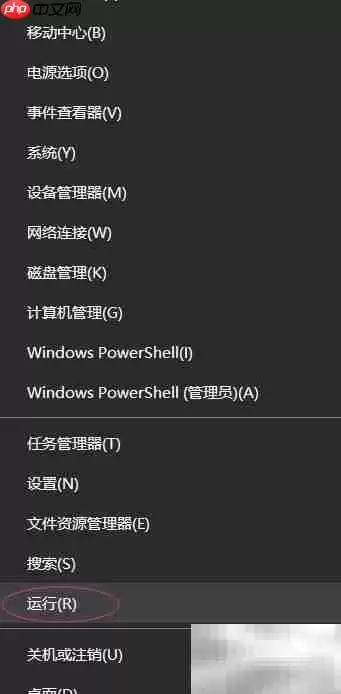
- Win10升级后手机无法连接的原因与解决方法
- 时间:2026-07-13
-
- U盘重装Win10系统后WiFi无法使用的解决方案与步骤
- 时间:2026-07-09
-
- U盘重装Win10系统是否需要关闭安全启动步骤指南
- 时间:2026-07-09
-
- 外星人笔记本Win10恢复出厂设置分区错误解决方法
- 时间:2026-07-09
-
- 外星人笔记本Win10恢复出厂设置蓝屏解决步骤详解
- 时间:2026-07-09
精选合集
更多大家都在玩
热门话题
大家都在看
更多-

- iOS 13.5.1电池续航差是电池耗电问题吗
- 时间:2026-07-25
-

- 苹果教育优惠开启 附购买攻略
- 时间:2026-07-25
-

- 苹果iOS 14 beta 2 测试版主要更新内容:除细节变化外修复多项Bug
- 时间:2026-07-25
-

- iOS 14 beta 2 是否解决内存占用过多问题?
- 时间:2026-07-25
-

- 受欢迎的奥特曼游戏有哪些
- 时间:2026-07-25
-

- iOS 14信息应用5大更新变化
- 时间:2026-07-25
-

- iOS 14正式版上线时间公布 官方全新介绍
- 时间:2026-07-25
-

- 最新苹果iOS 14 Beta 2版本更新内容全解析与升级教程
- 时间:2026-07-25