Word文档插入图片排版混乱怎么办?问题定位与解决
时间:2026-07-08 | 作者:云端旅人 | 阅读:0往Word里插完图片,排版却乱得让人头疼?先别急着怀疑图片本身。多数情况不是图片坏了,而是图文之间的排版关联没设置好。查一下图片的环绕方式,再核对锚点绑的是哪个段落,问题基本就能解决。
当前操作软件: Microsoft Word
软件版本: Microsoft 365 Word
第一步:确认图片是否被选中
点一下要调整的图片,等周围出现边框和调整控制点再动手。
没选中图片的话,顶部菜单栏压根不会弹出图片相关的设置入口。
这一步看着简单,但很多人往往跳过就直接调。
第二步:检查布局选项
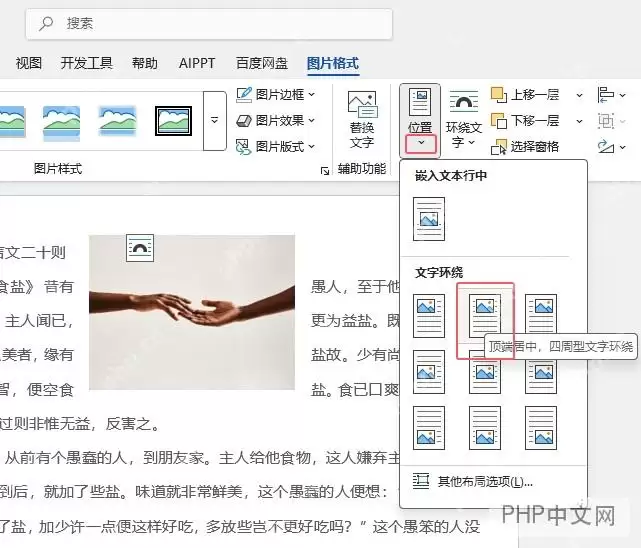
点击图片侧边的布局选项,看看当前选的是嵌入型、四周型还是上下型。
图片压着文字、文字被挤到奇怪的位置——十有八九就是这里出了问题。不妨先看一眼,再决定怎么调。

第三步:换成更稳定的环绕方式
- 正文里的小图用“四周型”就够用。
- 大图或软件截图更适合选“上下型”。
改完之后,把图片拖到对应目标段落附近,图文就不会互相遮挡了。
别小看这一步,排版稳不稳,关键就在这儿。
如果图片总是乱跑
先打开锚点显示功能,看看这张图绑定的是哪个段落。
图片动不动就窜到别的位置,多半是锚点跟错了段落。把图片移到对应段落附近再调整,排版自然就稳了。
记住:锚点才是图片的“根”。

免责声明:文中图文均来自网络,如有侵权请联系删除,心愿游戏发布此文仅为传递信息,不代表心愿游戏认同其观点或证实其描述。
相关文章
更多-

- Word文档保存失败怎么办?解决方法与步骤详解
- 时间:2026-08-23
-

- PPT转Word与PDF文档的详细转换方法教程
- 时间:2026-08-23
-

- C# 操作 Word 可编辑区域:添加、移除与生效条件详解
- 时间:2026-08-23
-

- Word文档打不开提示已损坏?修复受损文件的实用方法
- 时间:2026-08-22
-
- Word怎么合并多个文档成一个完整文件
- 时间:2026-08-20
-

- PDF转换成Word文档的方法及排版检查技巧
- 时间:2026-08-15
-

- Word文档批量转PDF的方法与操作步骤
- 时间:2026-08-15
-

- Word文档基础编辑技巧新手教程
- 时间:2026-08-14
精选合集
更多大家都在玩
大家都在看
更多-

- 闪烁之光法师及坦克符文推荐
- 时间:2026-10-21
-

- 闪烁之光三灵系玩法解析
- 时间:2026-10-21
-

- 闪烁之光高速爆发流攻略
- 时间:2026-10-21
-

- 闪烁之光食魇天马和金羽鸾适配场景
- 时间:2026-10-21
-

- 闪烁之光永恒纪元钟效果解析
- 时间:2026-10-21
-

- 闪烁之光神装选择思路
- 时间:2026-10-21
-

- PS怎么用魔棒抠图
- 时间:2026-10-21
-

- OBS Studio怎么设置音频输入源
- 时间:2026-10-21