iPhone18手写笔悬停功能启用教程
时间:2026-07-09 | 作者:星际追番人 | 阅读:0启用 iPhone 18 的 Apple Pencil(USB-C 版)悬停功能,需要同时满足几个条件:系统版本、硬件配对、App 兼容。这三个条件一个都不能少。
核心前提是:你的 iPhone 18 必须升级到 iOS 18.4 或更高版本。这是硬性门槛。低于这个版本,笔插上去也看不到预览环。
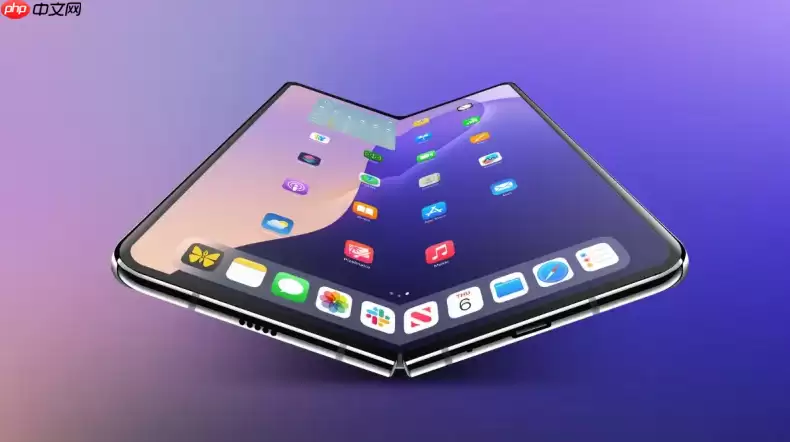
确认设备与系统基础条件
- 第一步:检查系统版本
打开“设置”→“通用”→“软件更新”,确保已升级至 iOS 18.4 或更高版本。旧版本不支持悬停算法,强行操作无响应。 - 第二步:确认机型支持
检查 iPhone 18 是否为官方支持机型。目前仅限搭载 A17 Pro 芯片及以上的 iPhone 18 全系支持该功能。旧款机型即使运行 iOS 18.4,也无法启用悬停。 - 第三步:确认手写笔型号
使用 Apple Pencil(USB-C)或 Apple Pencil Pro。Apple Pencil(第二代)不兼容 iPhone,插入 Lightning 接口会提示“此配件不受支持”。
完成配对并启用悬停开关
方法一:USB-C 直连配对
将 Apple Pencil(USB-C)插入 iPhone 18 底部 USB-C 接口,等待 3 秒。屏幕右上角弹出配对提示,点击“连接”。配对成功后,笔身 LED 灯常亮绿色。
方法二:蓝牙手动配对(仅限 Apple Pencil Pro)
打开“设置”→“蓝牙”,确保蓝牙已开启。在设备列表中找到“Apple Pencil Pro”,点击连接。若未出现,请长按笔尾充电触点 5 秒,直至白灯快闪。
必须开启悬停开关:进入“设置”→“Apple Pencil”,打开“悬停检测”开关。该开关默认关闭,不手动开启则始终无预览环。
在 App 中调出手写模式并验证悬停
- 第一步:打开支持 App
打开备忘录或 GoodNotes iPhone 版等支持随手写的 App。 - 第二步:进入手写模式
点击任意文本框,键盘左上角出现“”图标,轻点它,选择“手写模式”。这一步跳过则无法触发悬停逻辑。 - 第三步:测试悬停
拿起已配对的 Apple Pencil(USB-C),笔尖悬停距屏幕约 8mm 处。若 3 秒内未浮现半透明工具预览环,说明悬停未生效。此时请返回上一步检查“Apple Pencil”设置中的开关状态,勿直接尝试书写。 - 第四步:观察预览环
预览环出现后,缓慢移动笔尖,观察环内工具图标实时跟随偏移。这是悬停功能正常工作的唯一视觉证据,无延迟即代表 iOS 18.4 追踪算法已就绪。

免责声明:文中图文均来自网络,如有侵权请联系删除,心愿游戏发布此文仅为传递信息,不代表心愿游戏认同其观点或证实其描述。
相关文章
更多-

- 库克临别苹果宣布涨价 电脑iPad全线上调 iPhone18在列
- 时间:2026-07-27
-
- iPhone18三指手势复制粘贴撤销教程
- 时间:2026-07-18
-
- iPhone18日常短视频录制参数设置新手入门完整教程
- 时间:2026-07-18
-
- iPhone18Pro钛金属中框如何清洁保养
- 时间:2026-07-15
-
- iPhone18标准版适合哪些人群购买
- 时间:2026-07-15
-
- iPhone18开启减弱动态效果减少卡顿提速方法
- 时间:2026-07-14
-
- iPhone18随手写手写模式开启方法
- 时间:2026-07-14
-
- iPhone18音乐均衡器调节改善听筒音量方法
- 时间:2026-07-14
精选合集
更多大家都在玩
大家都在看
更多-

- 蚂蚁新村小课堂今日答案9月27日 黄梅戏的发源地黄梅县位于哪个省份
- 时间:2026-09-27
-
- 蚂蚁新村2026年9月27日答案最新
- 时间:2026-09-27
-
- 蚂蚁庄园答案2026年9月28日
- 时间:2026-09-27
-
- 蚂蚁庄园今天答题答案2026年9月28日
- 时间:2026-09-27
-
- 蚂蚁庄园今日答案2026年9月28日
- 时间:2026-09-27
-
- 散装白酒可以带上火车吗 蚂蚁庄园今日答案9.28
- 时间:2026-09-27
-
- 小鸡答题今天的答案是什么2026年9月28日
- 时间:2026-09-27
-
- 蚂蚁庄园每日答题答案2026年9月28日
- 时间:2026-09-27