摄影教程苹果iPhone18Pro可变光圈调节使用技巧详解
时间:2026-07-09 | 作者:风起客 | 阅读:0
在iPhone 18 Pro上调出可变光圈滑条,比你想象的要稍微绕一点。
它藏得还挺深,不会出现在普通拍照模式里,也不在设置菜单中。
只在人像模式下,还得看物理镜头状态,受镜头类型、距离和光线三重硬性约束。
想手动控制背景虚化强度、暗光进光量或强光高光细节?下面就是正确路径。
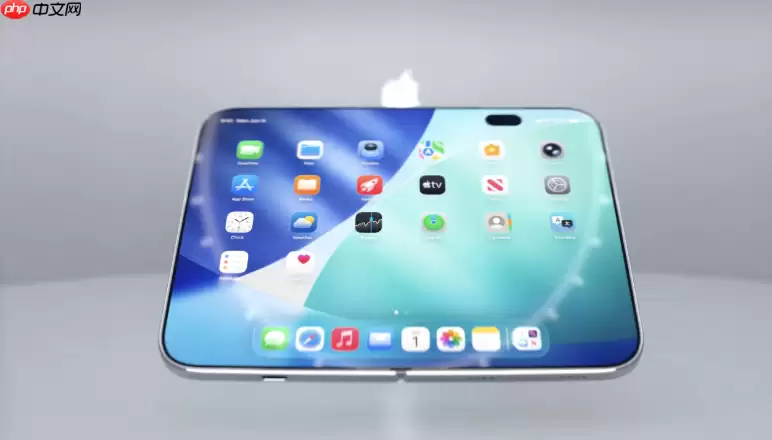
进入可调光圈的正确路径
- 打开“相机”App → 底部切换至【人像】模式。
- 确保当前使用的是主摄(1x)或长焦(2x/3x)。超广角(0.5x)下的f值图标是灰显的,点不了。
- 对准人物或静物,保持距离在0.5米至3米之间。
- 观察屏幕右上角是否出现可点击的“f/数值”图标(比如f/2.2)。
如果图标没出现,说明当前不满足光学激活条件。可能是以下原因之一:
- 离主体太近,导致对焦失败;
- 环境过暗,系统已强制锁定f/1.4,无法调节;
- 正在使用超广角镜头。
这三者中任何一个发生,光圈调节功能就会被硬件屏蔽。
实时滑动调节光圈值
方法一:点击f值图标
点击右上角f值图标 → 屏幕顶部弹出横向滑条 → 左侧是f/1.4(背景最模糊),右侧是f/4.0(背景最清晰)。
记住:向左滑动 = 开大光圈,背景更模糊;向右滑动 = 收小光圈,背景更清晰。
方法二:对焦锁定后调节
先长按屏幕直到出现“AE/AF锁定”,再点击f值图标滑动。此时构图与焦点位置固定,只改变景深效果,特别适合微调虚化层次。
滑动过程中画面会实时预览虚化变化。需要注意:f/1.4时进光量比前代提升约40%,暗光噪点明显减少;f/4.0时强光下高光细节更完整,但得确保主体仍在有效对焦范围内,否则可能失焦。
后期微调人像照片光圈
- 在“照片”App中打开一张人像模式拍摄的照片 → 点击右上角“编辑”。
- 顶部工具栏会出现f值滑块(仅限人像模式原片)→ 拖动滑块调整虚化强度。
- 安全调整范围是原始拍摄值±2档内。例如原片是f/2.2,可以调至f/1.4或f/2.8。超出这个范围容易导致发丝边缘出现白色光晕,或透明物体(比如眼镜框)断裂,此时必须退回一档。
这一步没办法修复算法抠图错误,它只能增强或减弱已经生成的光学虚化效果。

免责声明:文中图文均来自网络,如有侵权请联系删除,心愿游戏发布此文仅为传递信息,不代表心愿游戏认同其观点或证实其描述。
相关文章
更多-

- 库克临别苹果宣布涨价 电脑iPad全线上调 iPhone18在列
- 时间:2026-07-27
-
- iPhone18三指手势复制粘贴撤销教程
- 时间:2026-07-18
-

- iPhone18日常短视频录制参数设置新手入门完整教程
- 时间:2026-07-18
-

- iPhone18Pro钛金属中框如何清洁保养
- 时间:2026-07-15
-
- iPhone18标准版适合哪些人群购买
- 时间:2026-07-15
-
- iPhone18开启减弱动态效果减少卡顿提速方法
- 时间:2026-07-14
-
- iPhone18随手写手写模式开启方法
- 时间:2026-07-14
-

- iPhone18音乐均衡器调节改善听筒音量方法
- 时间:2026-07-14
精选合集
更多大家都在玩
大家都在看
更多-

- 蚂蚁新村小课堂今日答案9月27日 黄梅戏的发源地黄梅县位于哪个省份
- 时间:2026-09-27
-
- 蚂蚁新村2026年9月27日答案最新
- 时间:2026-09-27
-
- 蚂蚁庄园答案2026年9月28日
- 时间:2026-09-27
-
- 蚂蚁庄园今天答题答案2026年9月28日
- 时间:2026-09-27
-
- 蚂蚁庄园今日答案2026年9月28日
- 时间:2026-09-27
-
- 散装白酒可以带上火车吗 蚂蚁庄园今日答案9.28
- 时间:2026-09-27
-
- 小鸡答题今天的答案是什么2026年9月28日
- 时间:2026-09-27
-
- 蚂蚁庄园每日答题答案2026年9月28日
- 时间:2026-09-27