iPad与Mac短信转发收发普通短信方法
时间:2026-07-09 | 作者:白桃企划师 | 阅读:0从 iOS 7 开始,苹果悄悄塞进了一项实用的功能——信息转发服务。简单来说,它能把你 iPhone 上通过蜂窝网络收到的信息,自动推送到其他 Apple 设备上。只要设备在同一网络环境下,甚至可以直接从 iPad 或 Mac 给别人的手机号发信息。换句话说,你不再需要每次低头掏手机了。
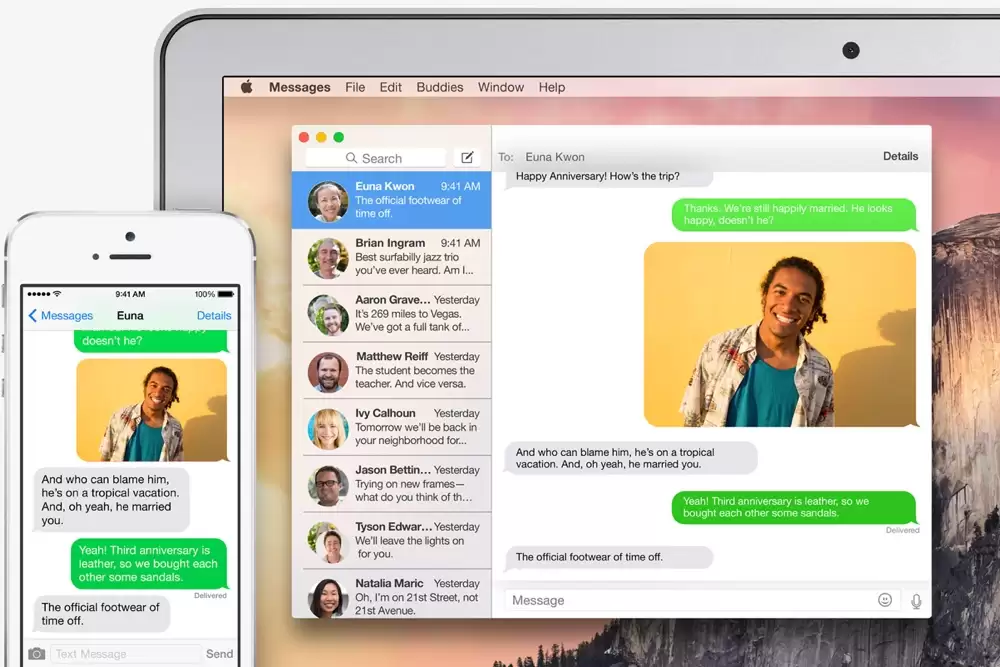
激活之后,这些消息会以绿色聊天气泡的形式出现,和蓝色的 iMessage 信息一眼就能区分开。那么问题来了,怎么开启这个功能?下面把步骤一步步拆开讲。
如何激活文本消息转发?
整个过程不算复杂,但有几个细节需要留意。先拿 iPhone 来做主设备:
● 打开「设置」;
● 进入「信息」;
● 点选「发送和接收」;
● 选择「使用 Apple ID 登录 iMessage」;

● 用你的 Apple ID 登录;
● 稍等片刻,等 iMessage 激活。这时在其他登录了同一 Apple ID 的设备上,iMessage 对话框里会弹出确认提示,点「确定」就行;
● 回到 iPhone 的「设置」-「信息」,找到「文本消息转发」这个选项;

● 列表里会显示出所有登录了同一 iCloud 账户且连在同一个 Wi-Fi 下的设备,挨个打开开关,就能给它们开启转发服务;
● 接下来,在那些被启用的设备上,可能会跳出一个安全代码。别慌,把收到的代码在 iPhone 上输入确认,激活就完成了。
整个流程走下来,最关键的其实就是确保所有设备都用同一个 Apple ID 登录,并且连在同一个 Wi-Fi 里。之后,不管你在 iPad 上写邮件还是 Mac 上码字,信息都能直接收发了——绿色泡泡一出现,就知道是普通信息,和 iMessage 的蓝泡泡泾渭分明。

免责声明:文中图文均来自网络,如有侵权请联系删除,心愿游戏发布此文仅为传递信息,不代表心愿游戏认同其观点或证实其描述。
相关文章
更多-

- 苹果耳机连接iPad详细步骤指南
- 时间:2026-08-23
-
- 苹果音响连接iPad无声音的解决方法
- 时间:2026-08-23
-

- iPad三指截图快捷手势在哪里开启
- 时间:2026-08-22
-

- 苹果iPad是否适合学生日常学习使用看完这篇就懂了
- 时间:2026-08-22
-
- 索尼耳机与iPad配对后单耳无声故障修复方法
- 时间:2026-08-22
-

- iPad三指截屏图片保存位置在哪
- 时间:2026-08-22
-
- 学生用iPad能否替代笔记本电脑
- 时间:2026-08-21
-

- 美国教师联合会呼吁禁止AI系统和iPad进入小学课堂
- 时间:2026-08-21
精选合集
更多大家都在玩
大家都在看
更多-

- 蚂蚁新村小课堂今日答案10月23日 江苏溧阳的跳幡神是一种
- 时间:2026-10-23
-
- 蚂蚁新村2026年10月23日答案最新
- 时间:2026-10-23
-
- 蚂蚁庄园答案2026年10月24日
- 时间:2026-10-23
-
- 蚂蚁庄园今天答题答案2026年10月24日
- 时间:2026-10-23
-
- 蚂蚁庄园今日答案2026年10月24日
- 时间:2026-10-23
-
- 秦始皇陵地宫至今未发掘,主要原因是 蚂蚁庄园今日答案10.24
- 时间:2026-10-23
-
- 小鸡答题今天的答案是什么2026年10月24日
- 时间:2026-10-23
-
- 蚂蚁庄园每日答题答案2026年10月24日
- 时间:2026-10-23