一步一步教你在Office 2010 Word中新建批注的详细操作方法
时间:2026-07-09 | 作者:多维游侠 | 阅读:0office2010如何在word新建批注
先说一个很常见的场景——你在审核一份文档,或者和同事协作修改方案。
总得在某个地方留下自己的意见。Word里的批注功能就是干这个的。
Office 2010虽然有点年头了,但这套操作逻辑非常经典。学会之后,在后续版本里也能无缝迁移。
下面直接把步骤拆开来说。每一步都有图,跟着走就行。
第一步 打开文档
打开你需要做批注的Word文档。这个不用多解释,文件在哪就双击哪。
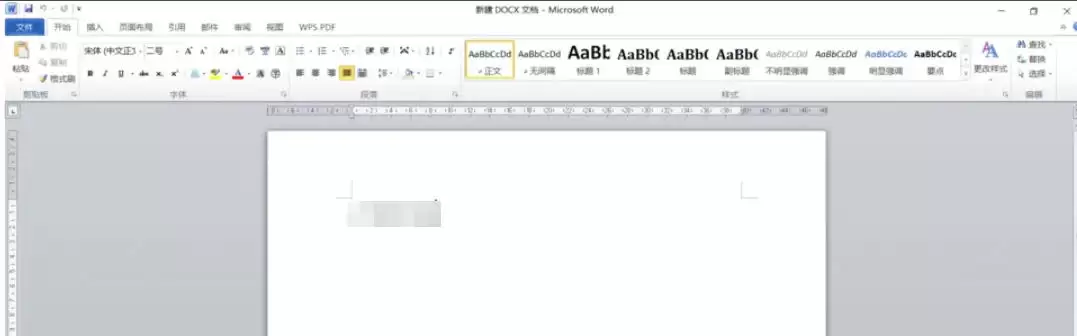
第二步 选中文本
用鼠标选中你要添加批注的那段文本。
关键点:选中之后,批注才会精准地挂在这段文字上,而不是随便贴在文档的某个角落。

第三步 进入“审阅”选项卡
在顶部菜单栏找到“审阅”选项卡,点进去。
注意:不是“开始”,也不是“插入”,就是那个写着“审阅”的标签。

第四步 点击“新建批注”
在“审阅”功能区里,你会看到一个“新建批注”按钮。
它通常是个小气球图标,旁边写着字。直接点它。

第五步 输入批注内容
点击之后,文档右侧会立刻弹出一个批注区域,那里有个光标在闪。
你直接输入想写的批注文字就行,和平时打字一样。

第六步 查看批注效果
输入完成之后,批注就算正式添加成功了。
你选中的那段文字旁边会有一个红色或蓝色的批注标记。鼠标移上去,就能看到你写的内容。
以后打开这个文档,随时都能回顾这些意见。


免责声明:文中图文均来自网络,如有侵权请联系删除,心愿游戏发布此文仅为传递信息,不代表心愿游戏认同其观点或证实其描述。
相关文章
更多-

- 手机wps表格求和怎么操作 手机wps自动求和的方法介绍
- 时间:2026-08-08
-

- 手机wps如何隐藏行或列 手机wps隐藏行列方法
- 时间:2026-08-06
-

- 如何在Office 2010中一步步插入文本框的详细步骤图解
- 时间:2026-08-01
-

- PDF转Word免费工具推荐 高效转换不收费软件清单
- 时间:2026-07-24
-

- 免费PDF转Word软件推荐2024年最新实用工具下载汇总
- 时间:2026-07-20
-

- 好用的文档编辑软件排行榜推荐
- 时间:2026-07-19
-

- 网页一键生成App软件推荐 转换速度快
- 时间:2026-07-18
-

- 网页一键生成App软件推荐,高效快速网页转应用工具对比
- 时间:2026-07-15
精选合集
更多大家都在玩
大家都在看
更多-

- 蚂蚁新村小课堂今日答案9月27日 黄梅戏的发源地黄梅县位于哪个省份
- 时间:2026-09-27
-
- 蚂蚁新村2026年9月27日答案最新
- 时间:2026-09-27
-
- 蚂蚁庄园答案2026年9月28日
- 时间:2026-09-27
-
- 蚂蚁庄园今天答题答案2026年9月28日
- 时间:2026-09-27
-
- 蚂蚁庄园今日答案2026年9月28日
- 时间:2026-09-27
-
- 散装白酒可以带上火车吗 蚂蚁庄园今日答案9.28
- 时间:2026-09-27
-
- 小鸡答题今天的答案是什么2026年9月28日
- 时间:2026-09-27
-
- 蚂蚁庄园每日答题答案2026年9月28日
- 时间:2026-09-27