Office 2010表格与文档中插入编号的详细操作步骤指南
时间:2026-07-09 | 作者:清风无痕 | 阅读:0office2010如何插入编号
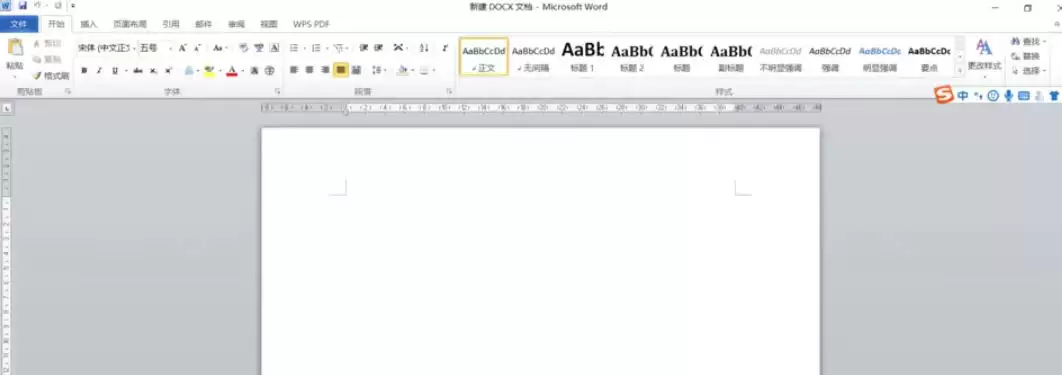
第一步:打开文档
在Office 2010里给文档插入编号,操作非常直观。先打开需要编号的Word文档。
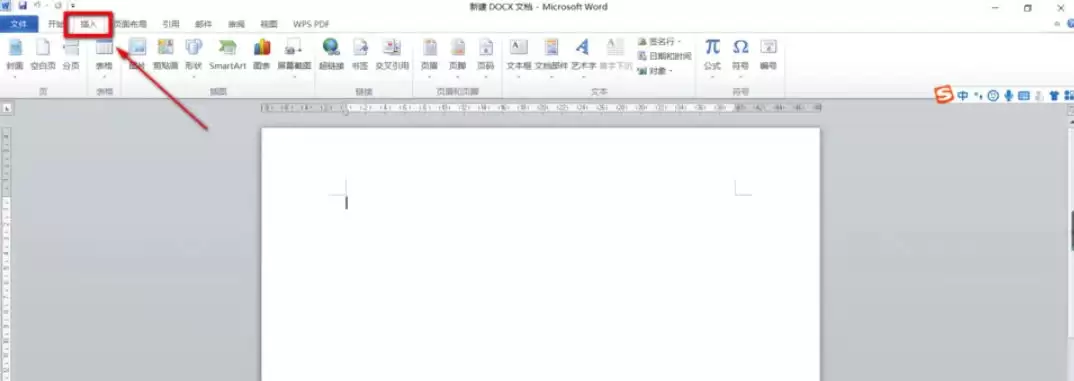
第二步:进入“插入”选项卡
切换到顶部的“插入”选项卡,进入插入功能区。这里汇集了各种页面元素,编号按钮就在里面。
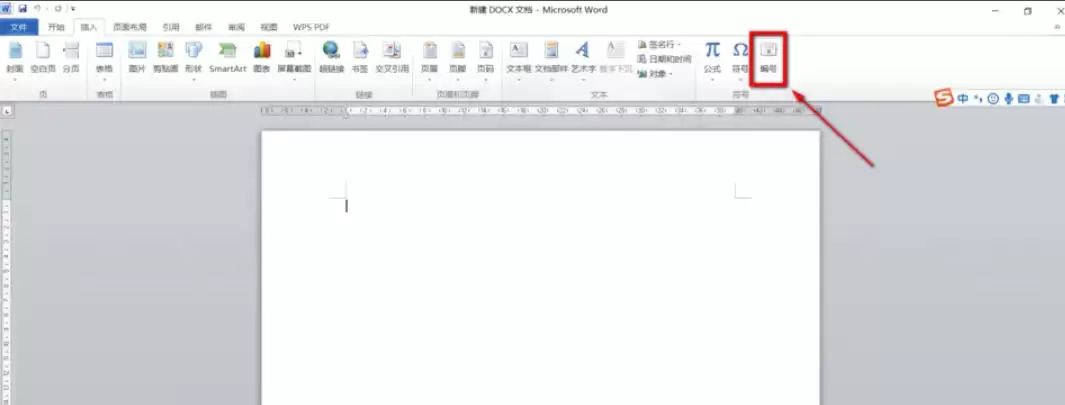
第三步:点击“编号”按钮
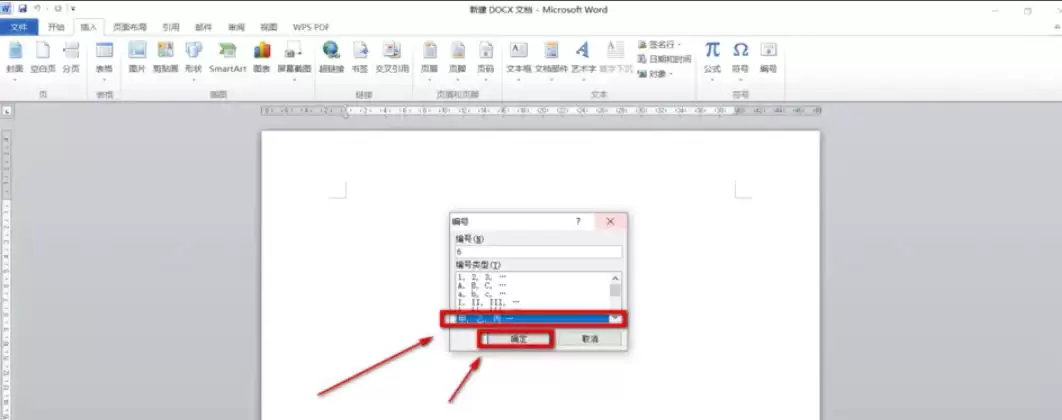
在插入功能区中找到“编号”按钮,点击后会弹出一个编号设置窗口。该窗口可让你自定义编号的起始数字和格式。
第四步:设置起始数字
在窗口中,先设置“编号选项”里的起始数字。例如从1开始,或根据需求从其他数字开始。
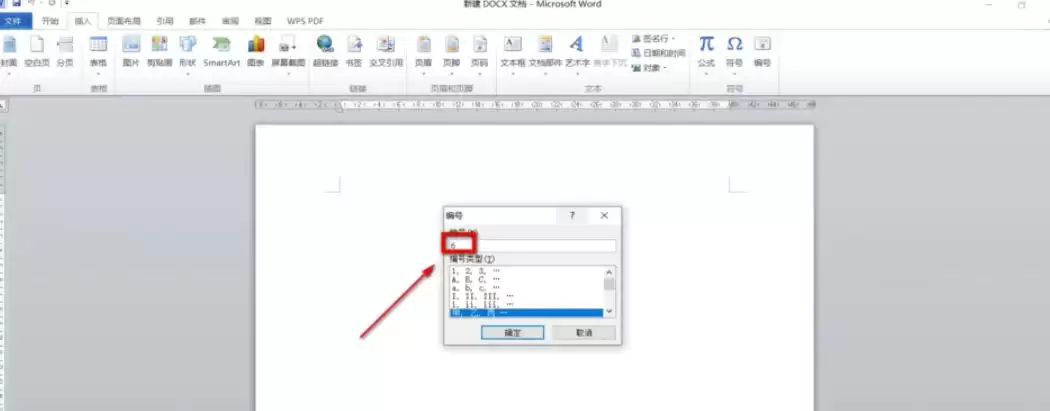
第五步:选择编号类型并确定
在“编号类型”下拉列表中选择格式。例如“甲、乙、丙……”这种中文序号就很常用。选好后点击“确定”。
第六步:查看效果
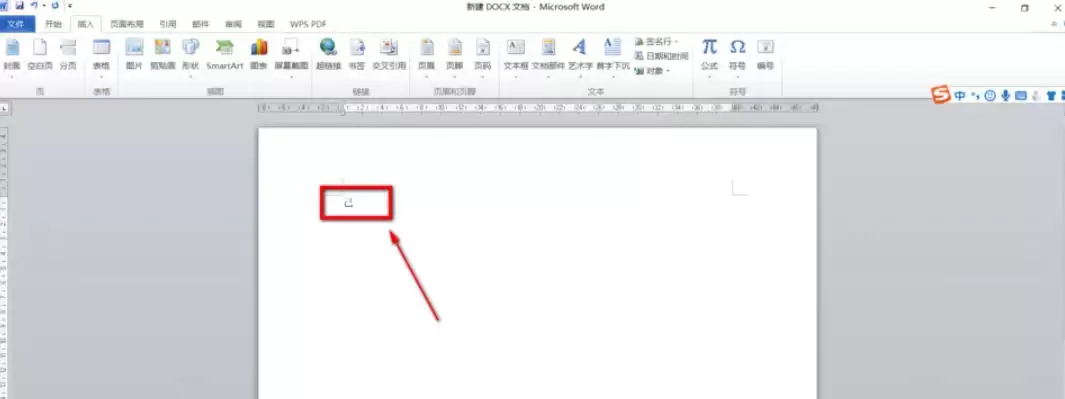
确定后,文档中选中的段落会自动套用编号格式,按甲、乙、丙的顺序排列出来。效果立竿见影。

免责声明:文中图文均来自网络,如有侵权请联系删除,心愿游戏发布此文仅为传递信息,不代表心愿游戏认同其观点或证实其描述。
相关文章
更多-

- 手机wps表格求和怎么操作 手机wps自动求和的方法介绍
- 时间:2026-08-08
-

- 手机wps如何隐藏行或列 手机wps隐藏行列方法
- 时间:2026-08-06
-

- 如何在Office 2010中一步步插入文本框的详细步骤图解
- 时间:2026-08-01
-

- PDF转Word免费工具推荐 高效转换不收费软件清单
- 时间:2026-07-24
-

- 免费PDF转Word软件推荐2024年最新实用工具下载汇总
- 时间:2026-07-20
-

- 好用的文档编辑软件排行榜推荐
- 时间:2026-07-19
-

- 网页一键生成App软件推荐 转换速度快
- 时间:2026-07-18
-

- 网页一键生成App软件推荐,高效快速网页转应用工具对比
- 时间:2026-07-15
精选合集
更多大家都在玩
大家都在看
更多-

- 蚂蚁新村小课堂今日答案9月27日 黄梅戏的发源地黄梅县位于哪个省份
- 时间:2026-09-27
-
- 蚂蚁新村2026年9月27日答案最新
- 时间:2026-09-27
-
- 蚂蚁庄园答案2026年9月28日
- 时间:2026-09-27
-
- 蚂蚁庄园今天答题答案2026年9月28日
- 时间:2026-09-27
-
- 蚂蚁庄园今日答案2026年9月28日
- 时间:2026-09-27
-
- 散装白酒可以带上火车吗 蚂蚁庄园今日答案9.28
- 时间:2026-09-27
-
- 小鸡答题今天的答案是什么2026年9月28日
- 时间:2026-09-27
-
- 蚂蚁庄园每日答题答案2026年9月28日
- 时间:2026-09-27