Office 2010 Word中如何显示文字教程
时间:2026-07-09 | 作者:电竞小硕 | 阅读:0Office 2010如何在Word中显示隐藏的文字
用Office 2010的人可能都遇到过这种情况:某些文档里明明有文字,但就是看不到——其实它们被设置为“隐藏文字”了。要把它找出来,操作并不复杂,跟着来就行。
确认文档存在隐藏文字
先打开你要处理的Word文档,确认里面确实存在被隐藏的文字内容——比如那些本该出现但显示空白的地方。这一步是前提。
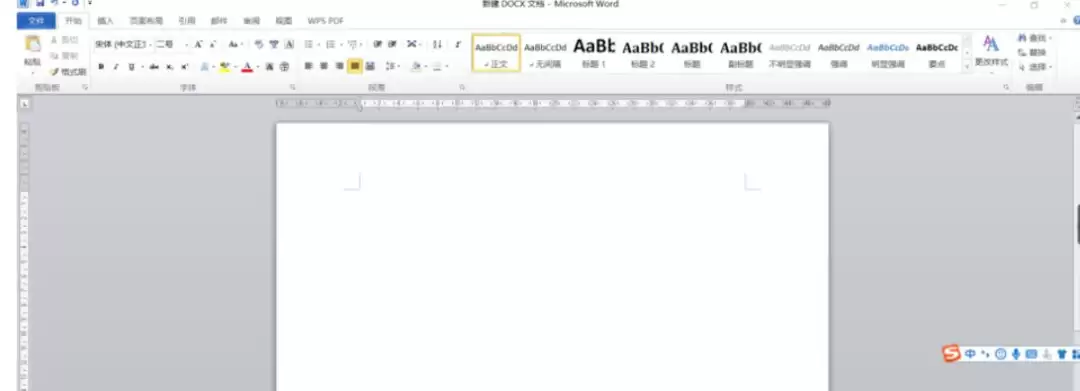
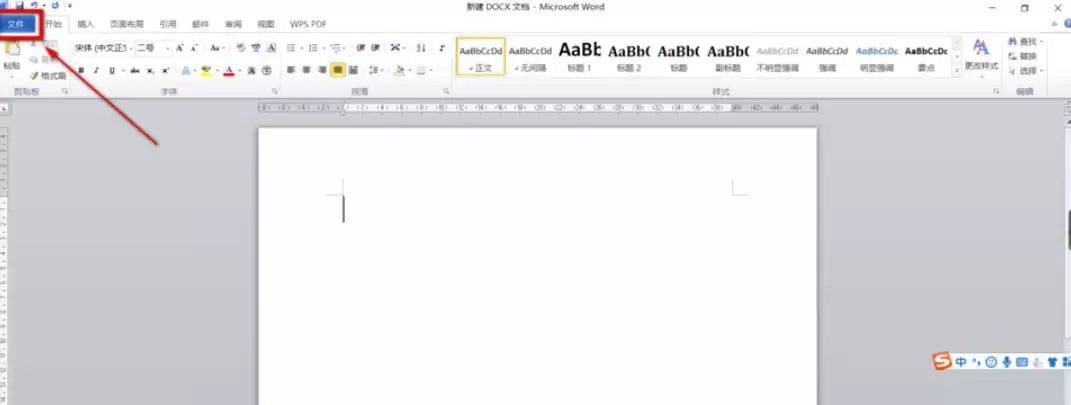
点击“文件”选项卡
接下来,在Word顶部的菜单栏左上角,找到并点击“文件”选项卡。这时候会弹出一个下拉菜单,里面放着“保存”“打印”“选项”这些常见功能。
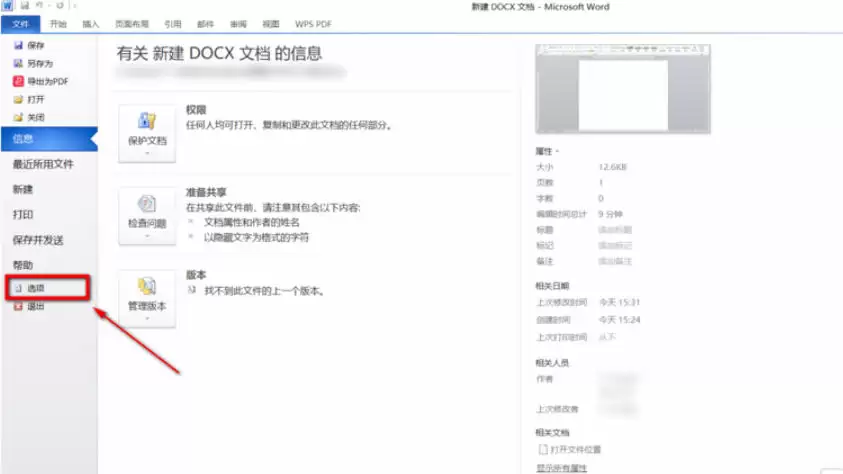
打开“Word选项”
在下拉菜单的最下方,找到“选项”按钮并点击——会跳出“Word选项”这个设置窗口。
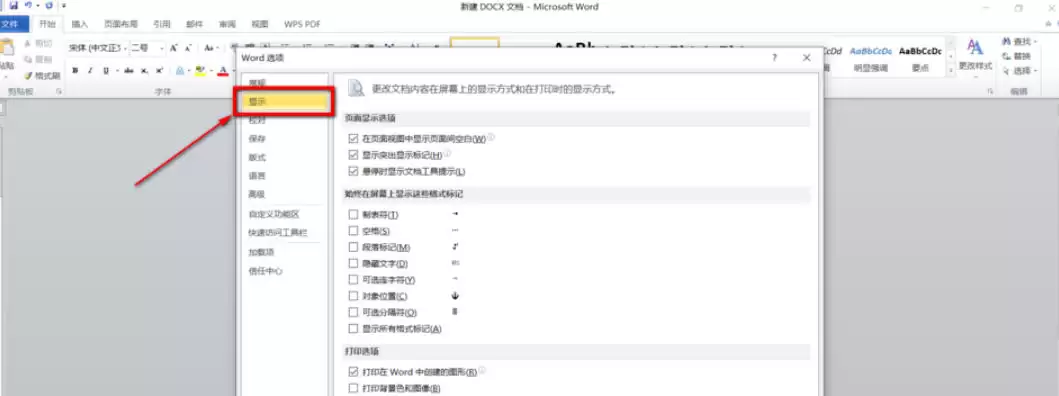
选择“显示”选项
在这个窗口的左侧,有一排功能列表,点选“显示”选项,就能进入Word的显示相关设置页面。
勾选“隐藏文字”并确定
在“显示”板块右侧,找到“始终在屏幕上显示这些格式标记”这个区域。里面有一个隐藏文字选项,勾选它,然后点击窗口下方的“确定”按钮,保存设置。
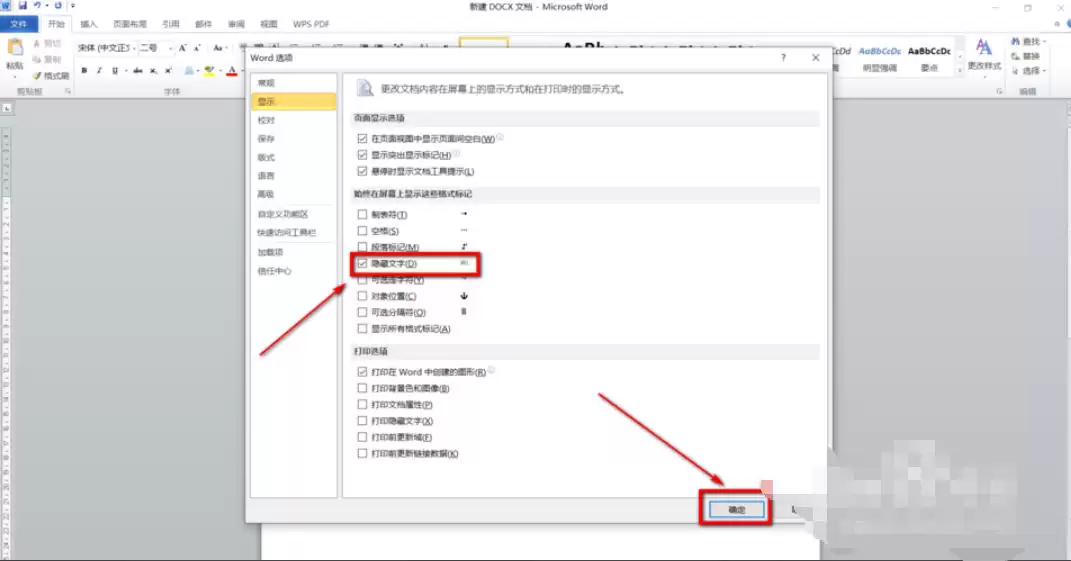
查看显示效果
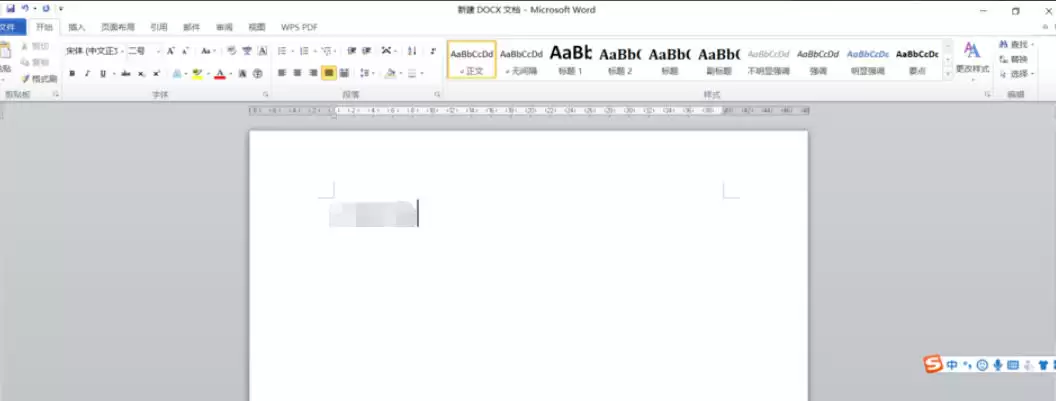
设置完成后,回到文档编辑界面,原本被隐藏的文字就会重新显示出来了。最终效果就像下图这样,所有隐藏内容都清晰可见。

免责声明:文中图文均来自网络,如有侵权请联系删除,心愿游戏发布此文仅为传递信息,不代表心愿游戏认同其观点或证实其描述。
相关文章
更多-
- 手机wps表格求和怎么操作 手机wps自动求和的方法介绍
- 时间:2026-08-08
-

- 手机wps如何隐藏行或列 手机wps隐藏行列方法
- 时间:2026-08-06
-

- 如何在Office 2010中一步步插入文本框的详细步骤图解
- 时间:2026-08-01
-

- PDF转Word免费工具推荐 高效转换不收费软件清单
- 时间:2026-07-24
-

- 免费PDF转Word软件推荐2024年最新实用工具下载汇总
- 时间:2026-07-20
-

- 好用的文档编辑软件排行榜推荐
- 时间:2026-07-19
-

- 网页一键生成App软件推荐 转换速度快
- 时间:2026-07-18
-

- 网页一键生成App软件推荐,高效快速网页转应用工具对比
- 时间:2026-07-15
精选合集
更多大家都在玩
大家都在看
更多-

- 蚂蚁新村小课堂今日答案9月27日 黄梅戏的发源地黄梅县位于哪个省份
- 时间:2026-09-27
-
- 蚂蚁新村2026年9月27日答案最新
- 时间:2026-09-27
-
- 蚂蚁庄园答案2026年9月28日
- 时间:2026-09-27
-
- 蚂蚁庄园今天答题答案2026年9月28日
- 时间:2026-09-27
-
- 蚂蚁庄园今日答案2026年9月28日
- 时间:2026-09-27
-
- 散装白酒可以带上火车吗 蚂蚁庄园今日答案9.28
- 时间:2026-09-27
-
- 小鸡答题今天的答案是什么2026年9月28日
- 时间:2026-09-27
-
- 蚂蚁庄园每日答题答案2026年9月28日
- 时间:2026-09-27