工控电脑USB转串口卡PCI转串口卡二合一COM口扩展卡
时间:2026-07-09 | 作者:清风无痕 | 阅读:0为什么需要COM端口?
当前不少新主板已不再原生配备老式DB9串口。但在工业控制、仪器仪表或门禁系统这些场景里,RS-232通信依然是刚需。
解决方案不算复杂:要么通过USB转COM适配器实现即插即用,要么插一块PCI/PCIe转COM扩展卡保证稳定性。两者都很靠谱。
今天就来说说,在Windows系统下,如何搞定COM端口的配置和替换。操作步骤拆解如下。
第一步:进入设备管理器
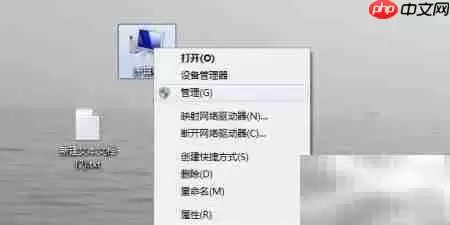
在桌面或文件资源管理器里,右键点击“此电脑”(老系统为“我的电脑”)。在弹出的菜单里选择“管理”。
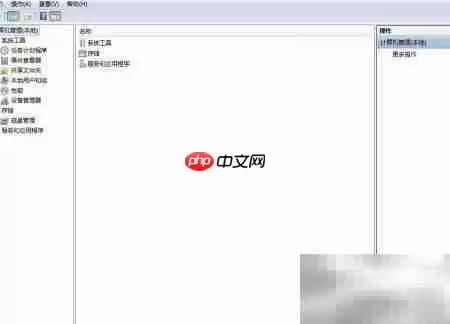
进入“计算机管理”界面后,在左侧导航栏找到“设备管理器”并点击。此时即可看到整台机器的硬件设备列表。
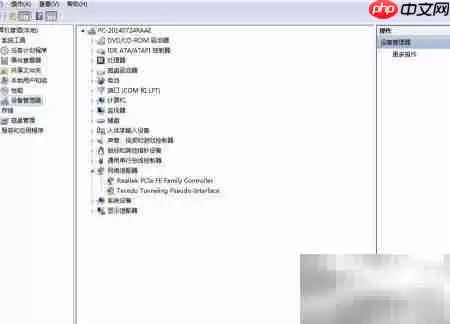
第二步:找到串行端口
在设备管理器里,找到并展开“端口(COM 和 LPT)”分类。然后右键点击目标串行端口,例如COM1、COM2等。
注意:主板原生自带的串口一般只显示COM1。如果安装了扩展卡或转换器,端口列表里可能多出COM2、COM3、COM4。
第三步:配置波特率等核心参数
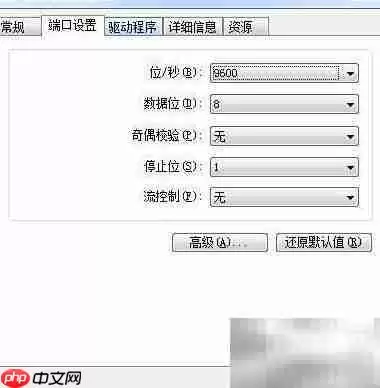
以COM1为例,直接右键点它,选择“属性”,配置窗口即弹出。
核心参数是波特率。它设定每秒传输的位数(bps)。常见值有:
- 9600
- 19200
- 38400
- 115200
关键:波特率必须与你连接的外设协议完全匹配,否则无法正常通信。该参数在“端口设置”选项卡中调整。
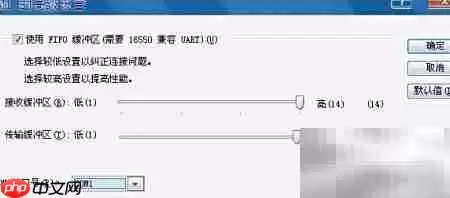
高级设置:指定IRQ、I/O地址和端口号
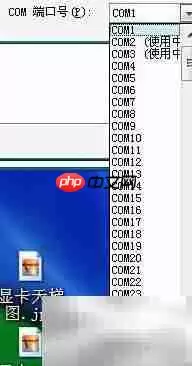
如果需要更精细的配置,点击“高级”按钮。系统支持多个串口共存。你可以手动指定每个COM口的中断请求(IRQ)、I/O地址以及端口号。
对于需要同时挂载多个设备的情况,此操作能明显提升协同效率。
注意事项:上位机软件参数必须一致
在上位机软件(如串口调试助手或PLC编程工具)中填写的参数,必须和设备管理器里看到的一模一样。这些参数包括:
- COM端口号
- 波特率
- 数据位
- 停止位
- 校验方式
任何一项对不上,通信就会直接失败。
回到现实:USB/PCIe转COM是主流方案
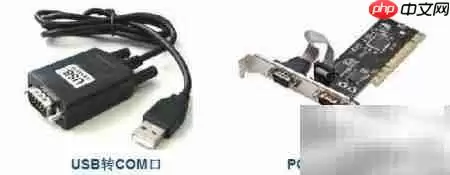
如今大多数新型主板都去掉了原生DB9串口。但工业控制、仪器仪表和门禁系统依然离不开RS-232通信。USB转COM适配器与PCI/PCIe转COM扩展卡都能顶上:
- USB转COM:即插即用,方便快捷。
- PCI/PCIe转COM:稳定性更高,多端口扩展更有优势。
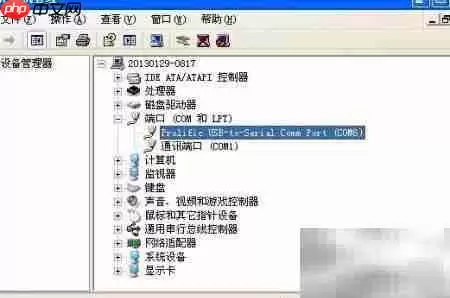
实际操作也很方便。插上USB转COM线缆后,Windows一般会自动加载驱动并识别新设备。然后在设备管理器的“端口”目录里,会自动生成一个新的COM端口(如COM5、COM6)。绝大多数情况下,不需要额外手工配置即可直接使用。

免责声明:文中图文均来自网络,如有侵权请联系删除,心愿游戏发布此文仅为传递信息,不代表心愿游戏认同其观点或证实其描述。
相关文章
更多-

- 小米金沙江磁吸充电宝10000mAh获认证新增USB-C自带线
- 时间:2026-08-20
-
- 手把手教你Win7系统U盘与DVD启动盘制作详细教程
- 时间:2026-08-12
-
- 联想来酷31.5英寸4K显示器60Hz双扬声器USB-C 1799元
- 时间:2026-08-10
-

- 盛色OF27UTA 27英寸4K 60Hz显示器65W USB-C 1099元
- 时间:2026-08-10
-

- LG 27U730A 27英寸4K显示器 双扬声器90W USB-C 1599元
- 时间:2026-08-02
-
- 优派VP2768A-2新款27英寸2K分辨率120Hz刷新率高性能显示器 配备90瓦USB-C 售价3599元
- 时间:2026-07-25
-
- DiskGenius批量格式化USB磁盘教程
- 时间:2026-07-19
-
- USB启动盘制作全攻略教程
- 时间:2026-07-11
精选合集
更多大家都在玩
大家都在看
更多-

- 蚂蚁新村小课堂今日答案10月23日 江苏溧阳的跳幡神是一种
- 时间:2026-10-23
-
- 蚂蚁新村2026年10月23日答案最新
- 时间:2026-10-23
-
- 蚂蚁庄园答案2026年10月24日
- 时间:2026-10-23
-
- 蚂蚁庄园今天答题答案2026年10月24日
- 时间:2026-10-23
-
- 蚂蚁庄园今日答案2026年10月24日
- 时间:2026-10-23
-
- 秦始皇陵地宫至今未发掘,主要原因是 蚂蚁庄园今日答案10.24
- 时间:2026-10-23
-
- 小鸡答题今天的答案是什么2026年10月24日
- 时间:2026-10-23
-
- 蚂蚁庄园每日答题答案2026年10月24日
- 时间:2026-10-23