DiskGenius批量格式化USB磁盘教程
时间:2026-07-19 | 作者:318050 | 阅读:0在日常工作和生活中,我们常常需要批量格式化多个USB磁盘。比如一次清理一批U盘,或者给新买的移动硬盘做统一文件系统配置。DiskGenius这款软件就能很好地解决这个问题。操作简单,效率很高。接下来看看具体怎么操作。
准备工作
首先,确保电脑上已经安装了DiskGenius。如果没有,下载一个就好。把所有需要格式化的USB磁盘都连接到电脑上,然后打开软件,进入主界面。
识别USB磁盘
在DiskGenius左侧的磁盘列表里,你会看到所有连接的设备。软件会清晰显示每个磁盘的名称、容量等信息,方便你准确识别哪些是需要操作的目标。这一步很简单,只要留意别把电脑系统盘选进去就行。
选择要格式化的USB磁盘
选中想要批量格式化的磁盘:可以按住Ctrl键依次点击,或者直接用鼠标框选。选中的磁盘会高亮显示,确保没有遗漏或错误。多选的时候建议再扫一眼列表,确认选中的都是你要处理的目标。
设置格式化参数
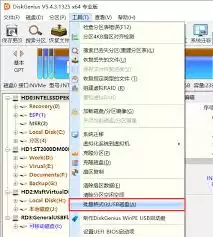
选中磁盘后,点击界面上方的“格式化”按钮。在弹出的窗口中,你可以设置文件系统、分配单元大小等参数。
文件系统:一般情况下选择FAT32就好。兼容性最佳,绝大多数设备都能识别。
分配单元大小:按默认值通常就够用,当然你也可以根据实际需求调整。
设置完成后,点击“开始”按钮。
确认格式化操作
这时候软件会弹出提示框,提醒你即将进行格式化。磁盘上的所有数据都会被清除。务必仔细确认选中的磁盘无误,并且已经做好了数据备份。确认无误后,点击“确定”,批量格式化就正式开始了。
等待格式化完成
DiskGenius会快速对选中的磁盘逐一格式化。在过程中,你可以看到每个磁盘的进度条。耐心等一会儿,直到所有磁盘都完成。整个过程很流畅,不需要你反复操作。
通过以上步骤,利用DiskGenius就能轻松实现批量格式化USB磁盘。操作简单,功能扎实,确实能帮我们高效完成磁盘管理任务,节省不少时间和精力。无论是处理工作中的大量存储设备,还是整理自己的移动存储介质,这款软件都挺称手的。

来源:整理自互联网
免责声明:文中图文均来自网络,如有侵权请联系删除,心愿游戏发布此文仅为传递信息,不代表心愿游戏认同其观点或证实其描述。
相关文章
更多-
- 优派VP2768A-2新款27英寸2K分辨率120Hz刷新率高性能显示器 配备90瓦USB-C 售价3599元
- 时间:2026-07-25
-
- USB启动盘制作全攻略教程
- 时间:2026-07-11
-
- 工控电脑USB转串口卡PCI转串口卡二合一COM口扩展卡
- 时间:2026-07-09
-
- iPhone 15 Type-C接口使用教程 充电与数据传输方法详解
- 时间:2026-07-01
-

- 亚马逊Prime Day大促 2米240W USB-C数据线2.80美元
- 时间:2026-06-26
-

- USB4 retimer芯片的主要优点与性能特点全面深度解析
- 时间:2026-06-26
-

- 电脑USB设备无法识别问题详细解决方法教程
- 时间:2026-06-12
-

- 电脑USB驱动安装教程与步骤
- 时间:2026-06-12
精选合集
更多大家都在玩
热门话题
大家都在看
更多-

- iOS 13.5.1电池续航差是电池耗电问题吗
- 时间:2026-07-25
-

- 苹果教育优惠开启 附购买攻略
- 时间:2026-07-25
-

- 苹果iOS 14 beta 2 测试版主要更新内容:除细节变化外修复多项Bug
- 时间:2026-07-25
-

- iOS 14 beta 2 是否解决内存占用过多问题?
- 时间:2026-07-25
-

- 受欢迎的奥特曼游戏有哪些
- 时间:2026-07-25
-

- iOS 14信息应用5大更新变化
- 时间:2026-07-25
-

- iOS 14正式版上线时间公布 官方全新介绍
- 时间:2026-07-25
-

- 最新苹果iOS 14 Beta 2版本更新内容全解析与升级教程
- 时间:2026-07-25