秒剪视频剪辑制作详细教程
时间:2026-07-10 | 作者:宇宙开黑者 | 阅读:0做视频这件事,现在确实越来越日常了,很多人想记录生活、分享创意,但往往卡在第一步——不知道用什么工具、怎么下手。秒剪这款软件,倒是个不错的切入点,操作门槛低,功能也挺全。今天索性就把秒剪做视频的整个流程掰开揉碎讲一遍,从素材导入到成品导出,一步步来,看完基本能上手。

一、导入素材
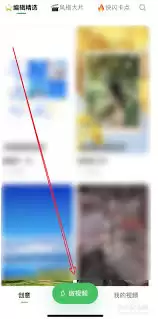
打开秒剪,别犹豫,直接点那个大大的“开始创作”。这时候手机会弹出相册选项,你想用视频也好、图片也罢,勾选上就行。值得一提的是,它支持一次导入多段素材,不用反反复复试,省了不少事。
二、裁剪视频
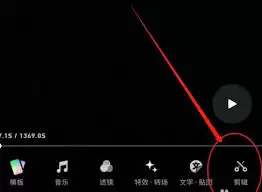
素材进时间轴后,别急着下一步。找到视频片段两头那个小小的游标,前后一拖,不想要的片段就被精准咔嚓掉了。这个步骤的关键是“狠心”——开头废话、结尾多余,果断剪掉,留下的才是实打实的精华。
三、添加音频
视频没配音,总觉得少了点什么。点一下“音频”按钮,这里有两类选择:一类是秒剪自带的音乐库,风格还挺全;另一类是你自己收藏的本地音频,想用哪首用哪首。选完之后,音量大小、淡入淡出的效果也能微调,千万别小看这一步,好的配乐能让视频质感直接上一个台阶。
四、添加字幕
字幕这件事,看似简单,其实有门道。选中主轨道上的视频,然后点“字幕”,手动输入你要显示的文字。字体、颜色、大小、位置——这些参数全都可以改。别把字幕塞得太满,留点呼吸感,视觉上会更舒服。要是想让信息更清晰,把字体调大一点,位置放在画面安全区内,这样观众看得不累。
五、运用特效
特效这一块,别贪多。进入“特效”板块后,你会发现滤镜和转场都摆在那里。滤镜是调色调用的,比如想要复古风、冷淡风,换个滤镜就成;转场则是片段之间的过渡,是让视频一下子流动起来的关键。不过记住,特效是调味品,不是主菜,用得恰如其分才高级。
六、调整画面
说实话,很多人栽在这步。其实画面调节不需要很高深的修图技能,秒剪提供了一个“画面调节”面板,亮度、对比度、饱和度、色温……几个滑块来回推一推,效果马上不一样。画面太暗推亮度,颜色发灰拉对比度,想要鲜艳一点就加饱和度。稍微动一动,视觉冲击力能提升不少。
七、导出视频
终于到了这一步。确认好所有剪辑、字幕、滤镜和音频都满意了,点右上角的“导出”按钮。画面会弹出一个设置框,让你选分辨率、帧率等参数。别嫌麻烦,分辨率高画质好,但文件也大;如果你只是发个朋友圈或微信群,中档设置就够用了。选好后点击确认,视频就能快速保存到手机里,随时分享出去。
整个过程下来,你会发现秒剪对新手非常友好,核心功能一步都没落下。剩下的,就是多试几次,找到自己的剪辑节奏。

免责声明:文中图文均来自网络,如有侵权请联系删除,心愿游戏发布此文仅为传递信息,不代表心愿游戏认同其观点或证实其描述。
相关文章
更多-

- 视频对比效果制作教程:PR分屏剪辑步骤详解
- 时间:2026-08-24
-

- Premiere如何制作视频人物大头特效教程
- 时间:2026-08-21
-

- Edius视频压扁效果完整制作步骤教程
- 时间:2026-07-22
-

- 爱剪辑视频倒带效果制作方法详细步骤教程
- 时间:2026-07-19
-

- PR制作视频闪屏特效的详细步骤与实用方法
- 时间:2026-07-19
-

- PR视频闪屏特效制作方法教程
- 时间:2026-07-14
-

- Premiere视频卷轴画打开效果制作教程
- 时间:2026-06-18
精选合集
更多大家都在玩
大家都在看
更多-

- 驱动人生设置开机启动的三种方法
- 时间:2026-08-28
-

- 热浪引擎界面设置退出方法:保存更改与关闭窗口技巧
- 时间:2026-08-28
-

- 热浪引擎机构与服务商入驻全流程指南
- 时间:2026-08-28
-
- PicoPico怎么换头像?详细步骤与审核说明
- 时间:2026-08-28
-

- 地上铁APP支付密码查看与重置指南
- 时间:2026-08-28
-

- 番茄轻断食手机版设置断食前一小时提醒教程
- 时间:2026-08-28
-
- 极点五笔输入法开启输入统计功能的方法
- 时间:2026-08-28
-
- Outlook邮箱官网入口地址及登录方法详解
- 时间:2026-08-28