Word文档上下行文字对齐的操作方法及要点整理
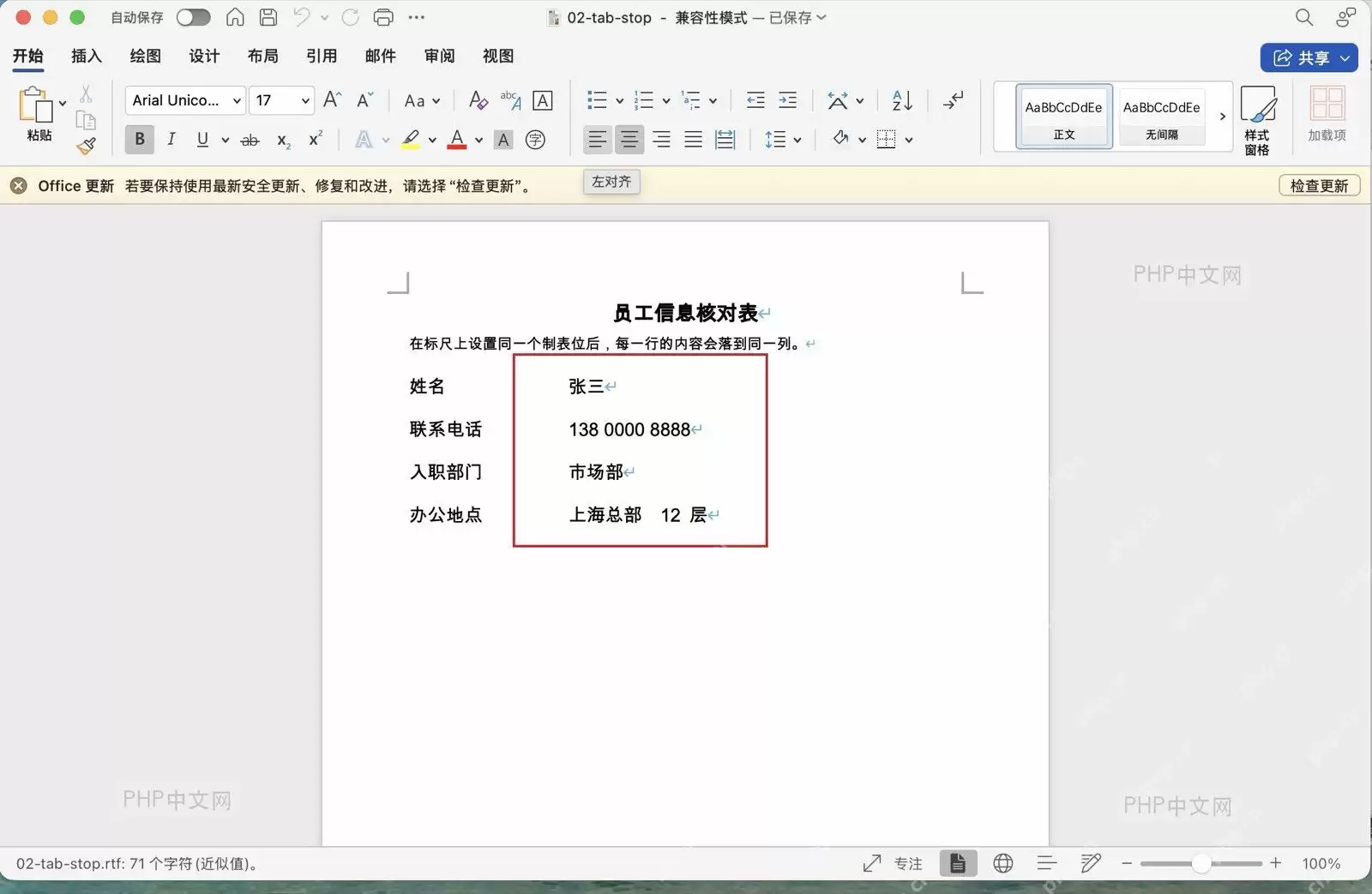
时间:2026-07-11 | 作者:318050 | 阅读:0在Word里想让几行文字乖乖对齐,很多人第一反应就是狂敲空格——折腾半天,换了个字体又歪了。其实有个更聪明的办法:用「制表位 + Tab」。先把每一行拆成「标签」和「内容」两部分,比如“姓名”是标签,“张三”是内容,在同一个位置定好内容列的起点,再把标签后面的空格替换成Tab。这样一来,姓名、联系电话、办公地点这些长短不一的条目,自动就能排成整整齐齐的一列,再也不用手动微调。
这次实测用的是Microsoft Word 16.93版本(Mac端Microsoft 365),拿员工信息核对表当例子。Windows版Word的菜单入口名称可能略有不同,但核心逻辑一模一样:先设制表位,再用Tab对齐内容列。
第一步:整理待对齐的多行文字
先把需要对齐的内容逐行放好,每行只留一个标签和一个对应内容,比如“姓名 张三”“联系电话 138 0000 8888”。这一步先别急着调字体,也千万别连续敲很多空格——空格的宽度受字体、字号和中英文混排影响,后面改格式时很容易又错开。
第二步:设置统一的制表位
打开Word的标尺,在你想要内容列开始的位置点一下,就能给这些行设置同一个左对齐制表位;也可以进入「段落」设置里的「制表位」窗口,手动输入位置数值。设置完成后,所有内容都会以这个统一的列起点为参照,之后每按一次Tab,光标都会直接跳到这个位置。
第三步:用 Tab 替换标签后的空格
从第一行开始,把标签和内容之间原来的空格删掉,按一次Tab;第二行、第三行也照着同样的方式处理。关键点是每行只用一次Tab跳到内容列,不要用多个空格凑位置。碰到“紧急联系人”这种较长的标签时,只要制表位设在标签的右侧,后面的内容照样能落到同一列。

第四步:检查内容列是否竖直对齐
全部处理完之后,从上往下扫一遍,看内容列的起点是不是在同一条竖线上。如果某一行内容太长,可以把制表位稍微向右移动;要是只有个别行没对齐,基本都是那一行还残留了多余空格,删掉空格后重新按一次Tab就行。

操作要点整理
| 场景 | 推荐做法 | 不建议做法 |
|---|---|---|
| 姓名、电话、部门等信息息对齐 | 设置一个左对齐制表位,再用 Tab 分隔标签和内容 | 连续敲空格凑位置 |
| 标签长短差别较大 | 把制表位放在最长标签右侧,再统一替换 Tab | 每一行单独调空格数量 |
| 信息很多、还要继续增删行 | 优先考虑无边框表格,便于后续维护列宽 | 把所有内容放在普通段落里反复手调 |
如果只是几行零散的说明文字,制表位处理起来最快;如果是一整页名单、价格表或审批信息,无边框表格会更省事。判断标准很简单:后面还会频繁增删内容,就用表格;只想让几行文字看起来整齐,用制表位就够了。

来源:整理自互联网
免责声明:文中图文均来自网络,如有侵权请联系删除,心愿游戏发布此文仅为传递信息,不代表心愿游戏认同其观点或证实其描述。
相关文章
更多-
- Word 2016分栏显示效果设置步骤
- 时间:2026-07-12
-
- WordPress添加网站运行天数显示功能代码和详细步骤教程
- 时间:2026-07-12
-

- Word中文本框对齐操作步骤与实用技巧大全
- 时间:2026-07-11
-
- Word2016取消自动编号功能的设置方法
- 时间:2026-07-11
-
- Word表格行高任意调整操作指南与办公应用
- 时间:2026-07-11
-
- Word 2016双面打印参数设置教程
- 时间:2026-07-10
-

- Word 2016关闭修订红线显示设置方法
- 时间:2026-07-09
-

- Word图片上下型文字环绕设置与排版方法详解
- 时间:2026-07-08
精选合集
更多大家都在玩

大家都在看
更多-

- 加速浏览器弹窗广告关闭与拦截设置方法教程
- 时间:2026-07-13
-

- 年6月25日支付宝蚂蚁庄园小鸡今日答案
- 时间:2026-07-13
-

- 妈妈网孕育切换身份方法教程
- 时间:2026-07-13
-

- CDR制作切割立体心形详细教程
- 时间:2026-07-13
-

- 智学网APP学习资源分类查看全流程操作指南
- 时间:2026-07-13
-
- 燕云十六声真奇人大圆满成就攻略
- 时间:2026-07-13
-

- 解忧梦幻岛下载地址在哪
- 时间:2026-07-13
-
- 燕云十六声塔是谁成就攻略
- 时间:2026-07-13