Word2016取消自动编号功能的设置方法
时间:2026-07-11 | 作者:318050 | 阅读:0Word 2016 自动编号,轻松掌控
Word 2016 的自动编号功能,有时候真是让人又爱又恨。明明只想顺手打几行不带编号的文本,它却自作主张地给你排上号,打乱节奏。那么,怎么才能让它“闭嘴”呢?
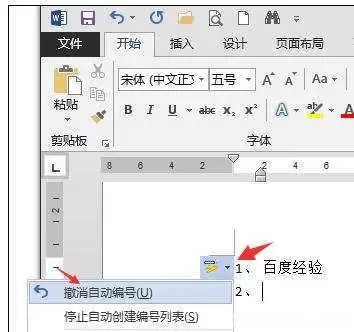
单个取消编号
别急,办法其实很简单。假如你刚输入一段文字,发现它自动生成了编号。
先把光标定位到那一段的开头。然后在“开始”菜单的“段落”区域里,找到“编号”按钮——它旁边有个小箭头,点一下。展开的样式列表里,当前选中的编号样式会高亮显示。这时候,你只要选择“无”,当前段落的编号就消失了,恢复成普通文本。

批量取消编号
如果文档里好几个段落都带编号,一个个去取消确实有点累。这时候可以批量操作:
- 先选中所有带编号的段落——用鼠标从第一个拖到最后一个,或者按住 Shift 键点击首尾段落。
- 选中后,同样在“开始”菜单的“段落”功能区,点击“编号”按钮旁边的下拉箭头,选“无”。
- 所有编号就一次性清掉了。

永久禁用自动编号
如果不想每次都被自动编号打扰,干脆一劳永逸地禁用这个功能。
点击“文件”选项卡,选择“选项”。在弹出的“Word 选项”对话框里,点“校对”。然后找到“自动更正选项”按钮并点击。
切换到“键入时自动套用格式”选项卡,找到“自动编号列表”这一项,把前面的勾选去掉,再点“确定”保存。以后输入文本时,Word 就不会再自作主张地给你加编号了。
总结
掌握这几个小技巧,Word 2016 的自动编号就不再是困扰,而是你随时可以掌控的工具了。文档编辑,想怎么来就怎么来。

来源:整理自互联网
免责声明:文中图文均来自网络,如有侵权请联系删除,心愿游戏发布此文仅为传递信息,不代表心愿游戏认同其观点或证实其描述。
相关文章
更多-
- Word 2016分栏显示效果设置步骤
- 时间:2026-07-12
-
- WordPress添加网站运行天数显示功能代码和详细步骤教程
- 时间:2026-07-12
-

- Word中文本框对齐操作步骤与实用技巧大全
- 时间:2026-07-11
-
- Word文档上下行文字对齐的操作方法及要点整理
- 时间:2026-07-11
-
- Word表格行高任意调整操作指南与办公应用
- 时间:2026-07-11
-
- Word 2016双面打印参数设置教程
- 时间:2026-07-10
-

- Word 2016关闭修订红线显示设置方法
- 时间:2026-07-09
-

- Word图片上下型文字环绕设置与排版方法详解
- 时间:2026-07-08
精选合集
更多大家都在玩

大家都在看
更多-

- 加速浏览器弹窗广告关闭与拦截设置方法教程
- 时间:2026-07-13
-

- 年6月25日支付宝蚂蚁庄园小鸡今日答案
- 时间:2026-07-13
-

- 妈妈网孕育切换身份方法教程
- 时间:2026-07-13
-

- CDR制作切割立体心形详细教程
- 时间:2026-07-13
-

- 智学网APP学习资源分类查看全流程操作指南
- 时间:2026-07-13
-
- 燕云十六声真奇人大圆满成就攻略
- 时间:2026-07-13
-

- 解忧梦幻岛下载地址在哪
- 时间:2026-07-13
-
- 燕云十六声塔是谁成就攻略
- 时间:2026-07-13