小米手机应用卸载防护与账号锁定开启教程
时间:2026-07-11 | 作者:318050 | 阅读:0手机应用被误删这事儿,估计不少人都遇到过——尤其是家里有小孩拿着手机乱点,或者平时不小心长按图标就碰上了卸载选项。小米手机其实自带了三重应用防护机制,纯系统级设置,不依赖任何第三方工具,开启后甚至连桌面图标长按弹出的“卸载”选项都会消失。下面逐一拆解,看看具体怎么操作。

启用桌面布局锁定(基础防护)
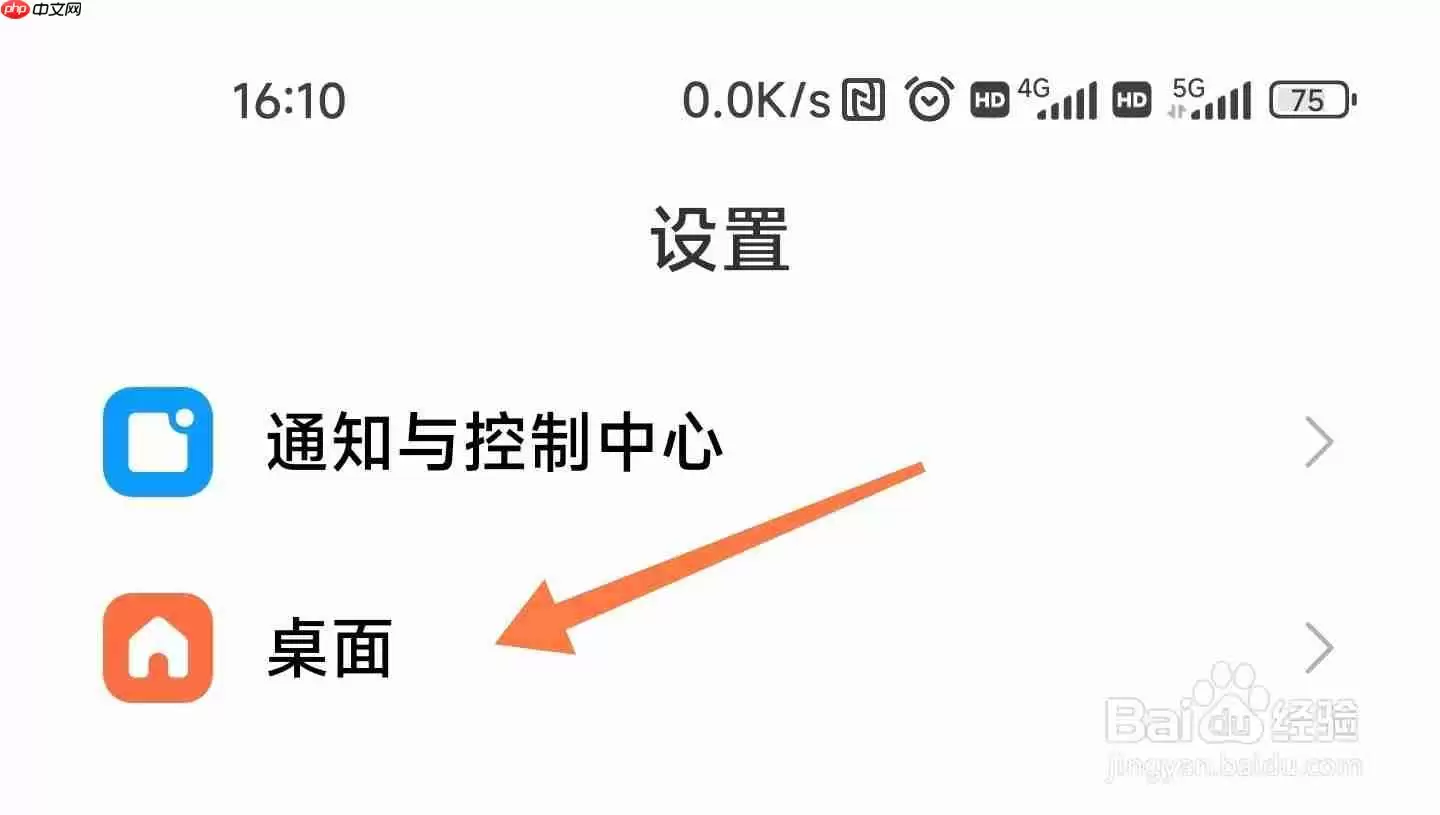
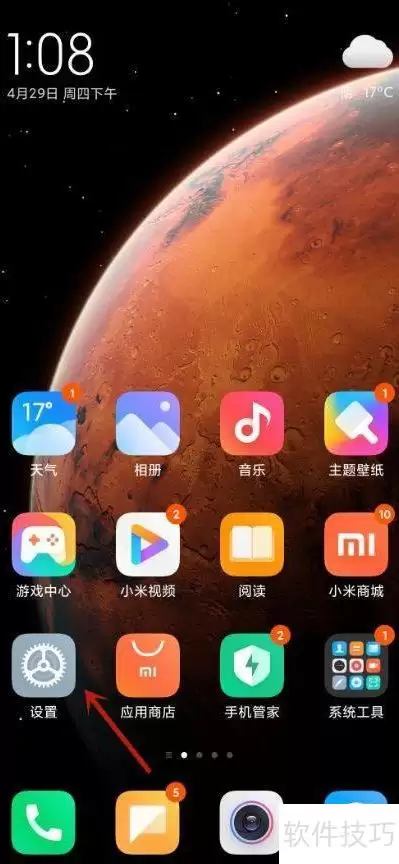
这个功能的核心作用就是防止桌面图标被误删、误拖动。操作步骤极其简单:打开【设置】→【桌面与最近任务】,找到【锁定桌面布局】开关,直接打开就行。
生效速度非常快——开启后你立刻会发现,长按图标时不再出现“卸载”“移至文件夹”等菜单项,连拖动图标进入编辑模式都做不到了。注意一个细节:这个防护只针对桌面图标的交互层,如果你用的是抽屉式应用列表,从列表里卸载应用的操作仍然有效。换句话说,它保护的是桌面那层“面子”,不影响应用管理的“里子”。
锁定特定应用不被清理(内存防护)
桌面布局锁住的是误删,但有些应用(比如微信、钉钉)你可能希望它始终在后台存活,不被系统自动清理掉。小米提供了两种锁定方法。
方法一:通过手机管家锁定
打开【手机管家】→【优化加速】→右上角【设置】图标→【锁定任务】,开启对应应用右侧的开关即可。这一步会让系统在清理后台时绕过你选中的应用。
方法二:直接在应用详情页锁定
进入【设置】→【应用设置】→【应用管理】→选择目标应用→点击右上角【…】→【锁定应用】。同样能阻止后台进程被清理,但必须强调一点:这个操作不阻止卸载,它只保活,不防删。也就是说,如果你不小心用桌面长按的方式卸载,它照样能被删掉。所以这个功能更适合配合桌面布局锁定一起使用——前者防误删,后者保后台。
解除小米账号锁定(紧急恢复通道)
如果说上面两个是“防患于未然”,那账号锁定就是“亡羊补牢”的通道了。如果因为多次输错密码、异地登录等原因触发账号冻结,你就无法正常同步、下载应用或进入云服务。这时候需要走解封流程。
打开【设置】→【帐号与同步】→点击已登录的小米帐号→【帐号帮助中心】→【解封帐号】→点击【申请解封帐号】。系统会要求验证身份:可选手机号信息验证、绑定邮箱验证,或者上传手持身份证照片(这个仅限高风险冻结场景,比如被系统判定为异常操作)。提交之后通常10分钟内自动解封,部分需要人工审核的会在24小时内完成。如果着急用账号,建议优先用信息验证,速度最快。

来源:整理自互联网
免责声明:文中图文均来自网络,如有侵权请联系删除,心愿游戏发布此文仅为传递信息,不代表心愿游戏认同其观点或证实其描述。
相关文章
更多-

- 小米手机系统级文件清理功能开启指南
- 时间:2026-07-12
-
- 小米手机关闭负一屏的详细步骤
- 时间:2026-07-12
-

- 小米手机自动清理垃圾碎片智能计划设置方法
- 时间:2026-07-12
-

- 小米手机应用安装安全等级设置方法
- 时间:2026-07-11
-

- 小米手机关闭通知亮屏振动的方法
- 时间:2026-07-11
-

- 小米手机锁屏显示个性签名设置教程
- 时间:2026-07-11
-

- 小米手机自动清理应用垃圾文件设置方法
- 时间:2026-07-11
-
- 小米手机相册回收站清空方法
- 时间:2026-07-11
精选合集
更多大家都在玩
大家都在看
更多-

- 国家领土扩张类游戏推荐
- 时间:2026-07-11
-

- 微博手机版发布图片时添加昵称水印教程
- 时间:2026-07-11
-

- POIPIKU作品密码输入方法
- 时间:2026-07-11
-

- 知乎回答不可见设置方法详解
- 时间:2026-07-11
-

- Win10系统如何设置音频详细步骤与操作指南
- 时间:2026-07-11
-

- 最新hx工具箱激活开启步骤详细教程完整版
- 时间:2026-07-11
-

- 可口的披萨游戏推荐
- 时间:2026-07-11
-

- 悦西安官方最新网址及官方登录入口是什么
- 时间:2026-07-11