剪映字幕摇摆运动设置教程
时间:2026-07-11 | 作者:318050 | 阅读:0做视频时,字幕如果只是呆板地杵在画面里,总觉得少了点灵性。要是能让它像喝醉了似的摇摇晃晃,整个视频的活力感和趣味性一下子就上来了。
剪映里其实藏着这个功能,操作起来并不复杂。今天就拆开来聊聊这个字幕摇摆运动的实现方法。

第一步:准备视频与字幕
把剪映打开,导入你要处理的视频素材。接着点“文字”按钮,在视频轨道上挑个合适的位置把字幕加上去。
输入文字内容后,记得顺手调整一下字体、颜色、大小这些样式细节——让字幕和视频本身的风格对上号,这是基本功。
第二步:添加摇摆动画
选中所添加的字幕,屏幕下方有个“动画”按钮,点进去。在动画效果列表里,你会看到“入场动画”和“出场动画”两个大类。
以入场动画为例,翻翻那些样式,找到带摇摆效果的动画——比如直接叫“摇摆”的,或者名称里暗示了动态摇摆感的。选中之后,预览一下,字幕出现时就会带着摇摆的劲儿跑出来,效果立竿见影。
第三步:使用关键帧实现持续摇摆
但如果你想让字幕在整个视频时段里都保持这种摇摆的动态感,光靠入场动画还不够。这时候需要请出关键帧。
操作很简单:把时间指针挪到字幕刚开始显示的那个时间点,点一下“动画”按钮旁边的“关键帧”图标,系统会自动在这个位置打上一个关键帧。
然后,把时间指针拖到字幕需要继续摇摆的后面某个位置,再点一次“关键帧”图标。关键帧之间,你可以手动调整字幕的位置、旋转角度等参数。
这样一来,前后两个关键帧之间的字幕就会呈现出不同的摇摆状态,从而实现更丰富、更自然的摇摆运动轨迹。
第四步:叠加循环动画增强效果
当然,如果觉得单一的摇摆动画不过瘾,还可以叠加其他效果。比如字幕入场之后,再给它加上一个“循环动画”,让字幕以摇摆的方式持续循环展示,视觉冲击力更强。
这种组合用法,往往能做出超出预期的效果。

来源:整理自互联网
免责声明:文中图文均来自网络,如有侵权请联系删除,心愿游戏发布此文仅为传递信息,不代表心愿游戏认同其观点或证实其描述。
相关文章
更多-

- 剪映新闻字幕条制作教程
- 时间:2026-07-13
-
- 剪映手机版修正当前片段人物眼神的教程
- 时间:2026-07-12
-
- 剪映手机版视频叠化转场设置方法
- 时间:2026-07-11
-
- 剪映手机版视频放大出场动画设置方法
- 时间:2026-07-11
-
- 剪映手机版视频人物特效添加方法
- 时间:2026-07-10
-
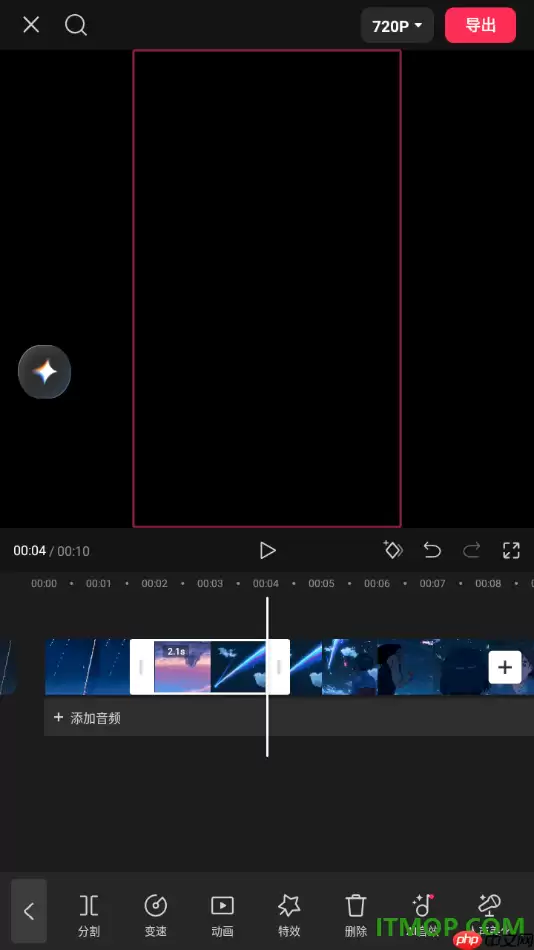
- 剪映手机版如何删除分割后多余视频片段
- 时间:2026-07-10
-
- 剪映提取视频单帧画面的教程
- 时间:2026-07-09
-
- 剪映剪辑音乐教程:从入门到精通
- 时间:2026-07-08
精选合集
更多大家都在玩

大家都在看
更多-

- 加速浏览器弹窗广告关闭与拦截设置方法教程
- 时间:2026-07-13
-

- 年6月25日支付宝蚂蚁庄园小鸡今日答案
- 时间:2026-07-13
-

- 妈妈网孕育切换身份方法教程
- 时间:2026-07-13
-

- CDR制作切割立体心形详细教程
- 时间:2026-07-13
-

- 智学网APP学习资源分类查看全流程操作指南
- 时间:2026-07-13
-
- 燕云十六声真奇人大圆满成就攻略
- 时间:2026-07-13
-

- 解忧梦幻岛下载地址在哪
- 时间:2026-07-13
-
- 燕云十六声塔是谁成就攻略
- 时间:2026-07-13