iPadOS辅助触控鼠标自动开启与关闭的控制方法
时间:2026-07-12 | 作者:冻月看渠 | 阅读:0Apple 在 iPadOS 中加入了对鼠标(辅助触控)的支持,原本是想让用户在不触碰屏幕或 Apple Pencil 的情况下也能操控 iPad。
但问题随之而来:一旦鼠标断开连接,屏幕上会留下一个辅助触控的小黑点,而且没法彻底隐藏——必须手动去「设置」里关闭。
更麻烦的是,如果下次再连鼠标,还得再打开一次。来回切换,繁琐得让人抓狂,体验实在谈不上友好。
不过,借助系统自带的「快捷指令」和「自动化」功能,完全可以实现辅助触控的自动开启与关闭,彻底告别手动折腾。
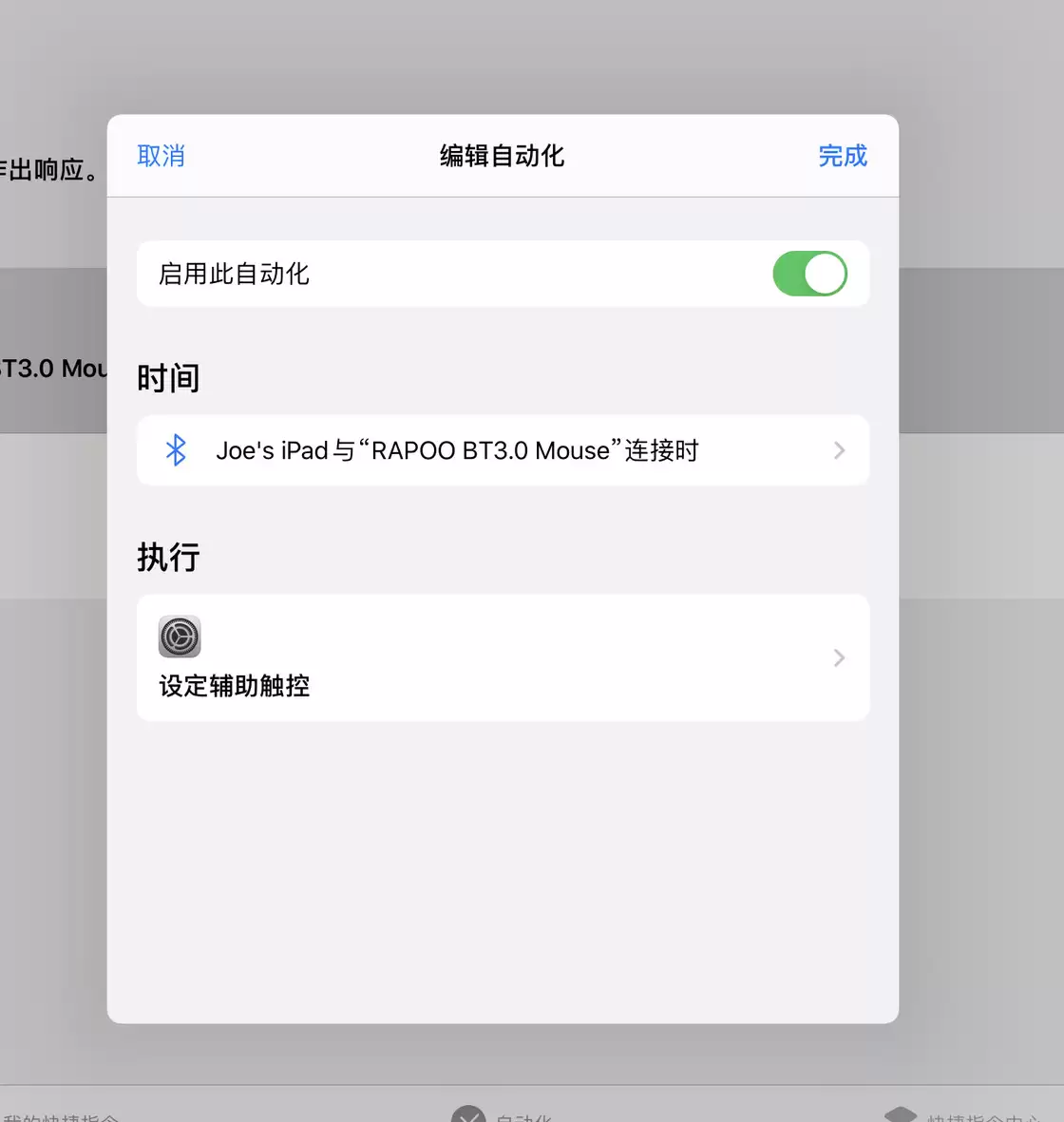
连接鼠标时,自动开启辅助触控
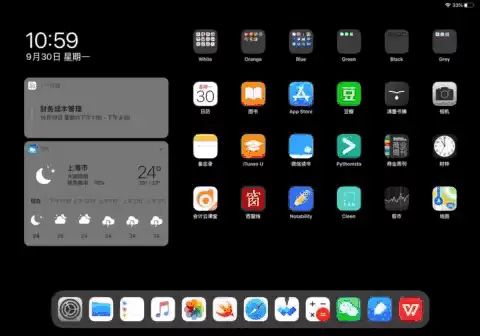
在「快捷指令」App 里新建一个「自动化」——当蓝牙连接鼠标时,执行「打开辅助触控」的指令。设置好之后,每次连接鼠标,屏幕顶部就会弹出快捷指令的推送提醒,下拉通知中心并选择执行即可。
当鼠标断开连接时,自动关闭辅助触控功能
断开鼠标后关闭辅助触控,操作稍微绕一点,但同样可行。
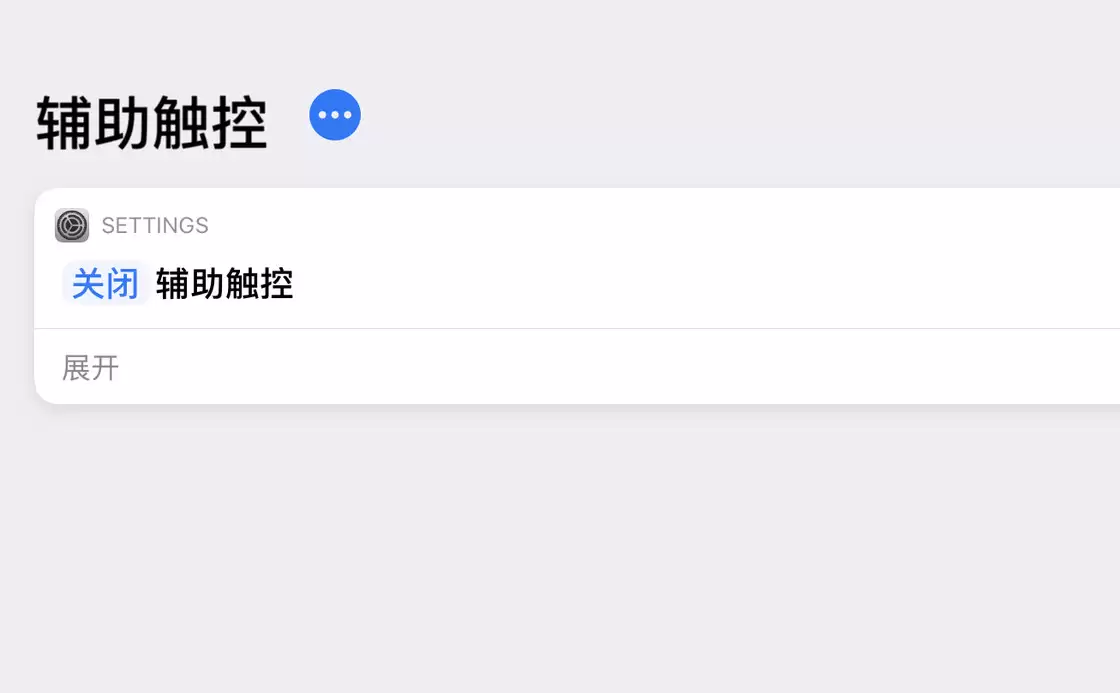
先创建一条「关闭辅助触控」的快捷指令。
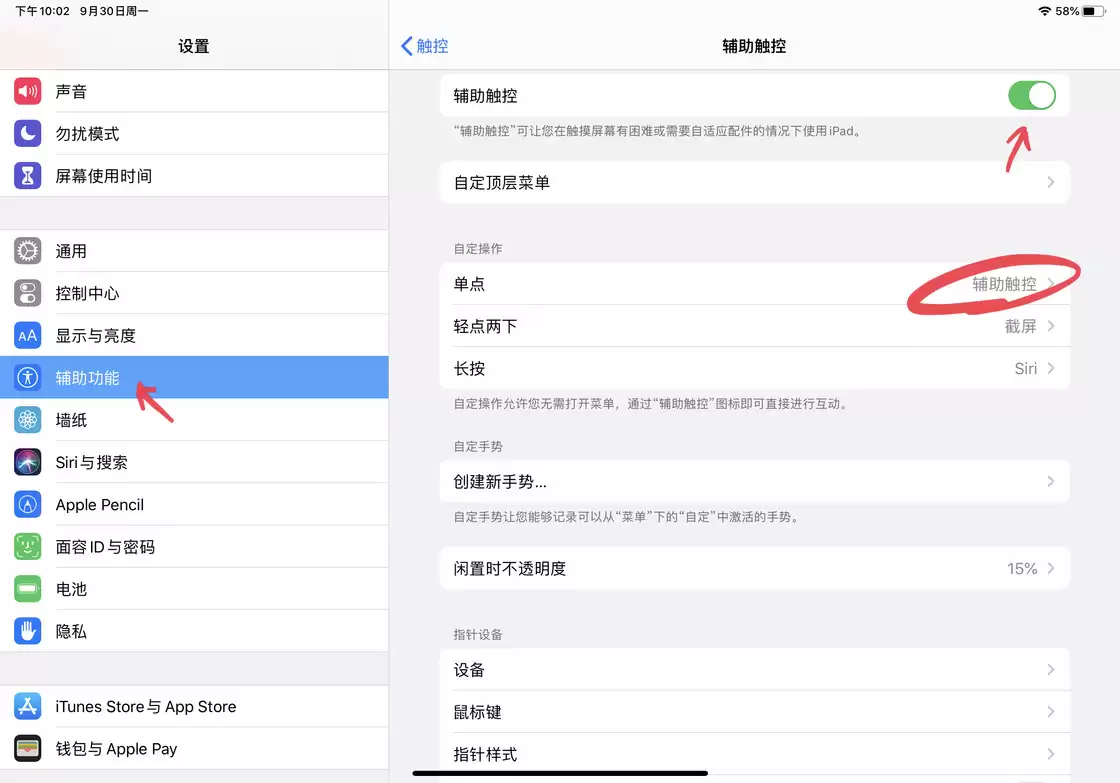
然后进入「设置」-「辅助功能」-「辅助触控」,在自定操作中将「单点」动作修改为刚才创建的「关闭辅助触控」快捷指令。
这样,只需要单点一下屏幕上那个小黑点,就能瞬间关闭辅助触控。
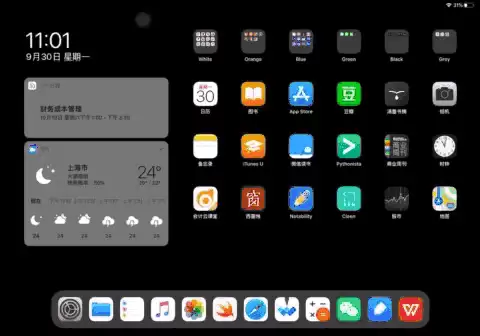
这套流程一旦设置好,后续日常使用几乎感觉不到它的存在——鼠标连上自动开启,断开后点一下就能关掉,省心不少。

免责声明:文中图文均来自网络,如有侵权请联系删除,心愿游戏发布此文仅为传递信息,不代表心愿游戏认同其观点或证实其描述。
相关文章
更多-

- 苹果耳机连接iPad详细步骤指南
- 时间:2026-08-23
-

- 苹果音响连接iPad无声音的解决方法
- 时间:2026-08-23
-

- iPad三指截图快捷手势在哪里开启
- 时间:2026-08-22
-

- 苹果iPad是否适合学生日常学习使用看完这篇就懂了
- 时间:2026-08-22
-

- 索尼耳机与iPad配对后单耳无声故障修复方法
- 时间:2026-08-22
-

- iPad三指截屏图片保存位置在哪
- 时间:2026-08-22
-

- 学生用iPad能否替代笔记本电脑
- 时间:2026-08-21
-

- 美国教师联合会呼吁禁止AI系统和iPad进入小学课堂
- 时间:2026-08-21
精选合集
更多大家都在玩
大家都在看
更多-

- 蚂蚁新村小课堂今日答案10月23日 江苏溧阳的跳幡神是一种
- 时间:2026-10-23
-
- 蚂蚁新村2026年10月23日答案最新
- 时间:2026-10-23
-
- 蚂蚁庄园答案2026年10月24日
- 时间:2026-10-23
-
- 蚂蚁庄园今天答题答案2026年10月24日
- 时间:2026-10-23
-
- 蚂蚁庄园今日答案2026年10月24日
- 时间:2026-10-23
-
- 秦始皇陵地宫至今未发掘,主要原因是 蚂蚁庄园今日答案10.24
- 时间:2026-10-23
-
- 小鸡答题今天的答案是什么2026年10月24日
- 时间:2026-10-23
-
- 蚂蚁庄园每日答题答案2026年10月24日
- 时间:2026-10-23