手把手教你iPad如何连接苹果妙控鼠标2的教程
时间:2026-07-12 | 作者:怪兽小助手 | 阅读:0如果你手头有台 iPad 和一只 Magic Mouse 2,可能会遇到一个小困惑:Apple 在设置页面里白纸黑字写着“辅助触控(鼠标)功能不支持通过蓝牙使用妙控鼠标和妙控板”。
但别急着关掉设置,苹果留了一手——通过 “切换控制” 这条路,其实能绕开这个限制。下面就把具体操作拆开来讲。
方法一:通过“切换”直接配对
先打开「设置」,找到「辅助功能」,往下翻直到看见「切换」这个选项。点进去之后,别被一堆开关吓到,我们只需要关注「蓝牙设备」这一项。
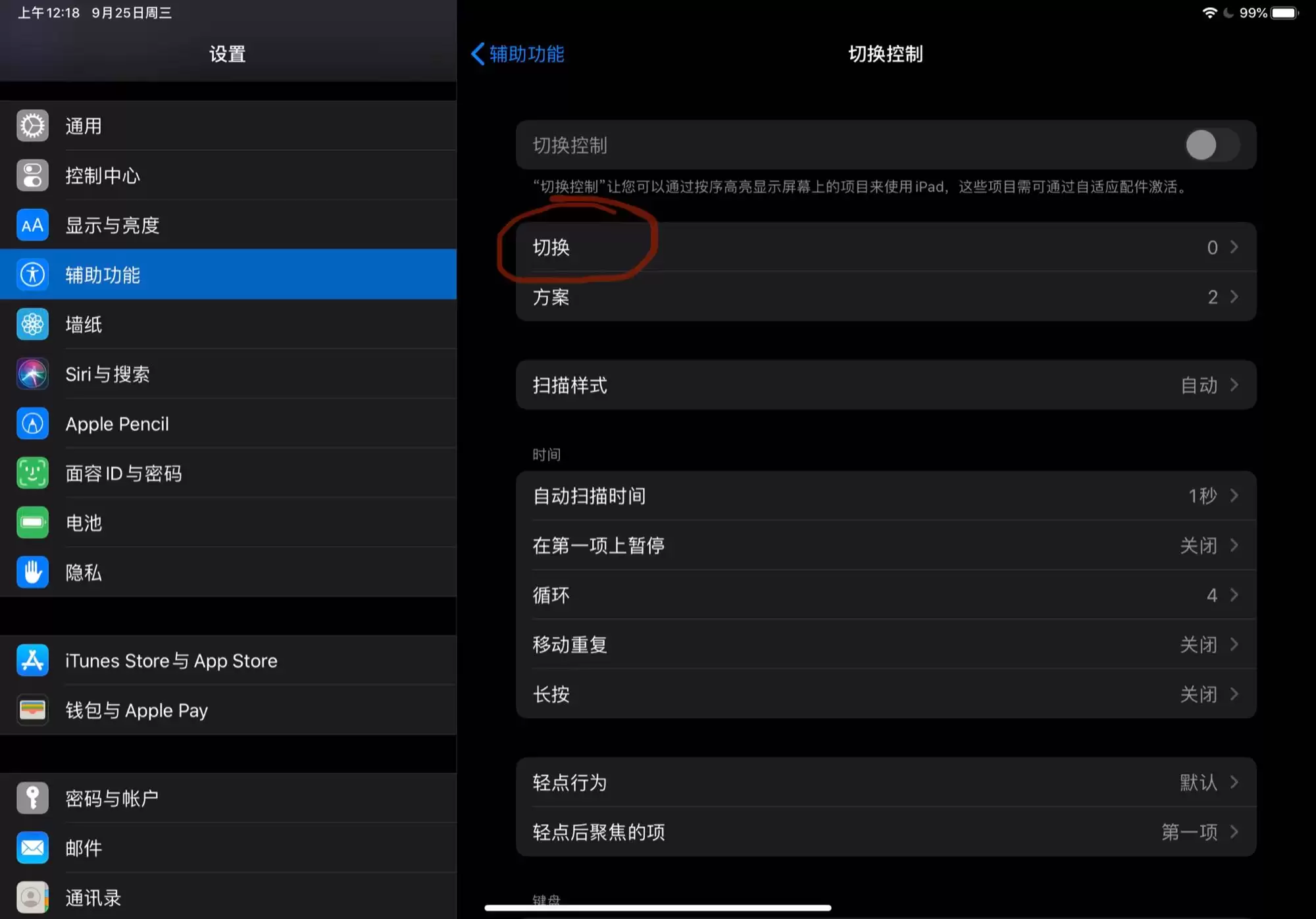
轻触「蓝牙设备」,iPad 会自动开始搜索附近的蓝牙设备。如果一切顺利,你应该能看到 Magic Mouse 2 出现在设备列表里。
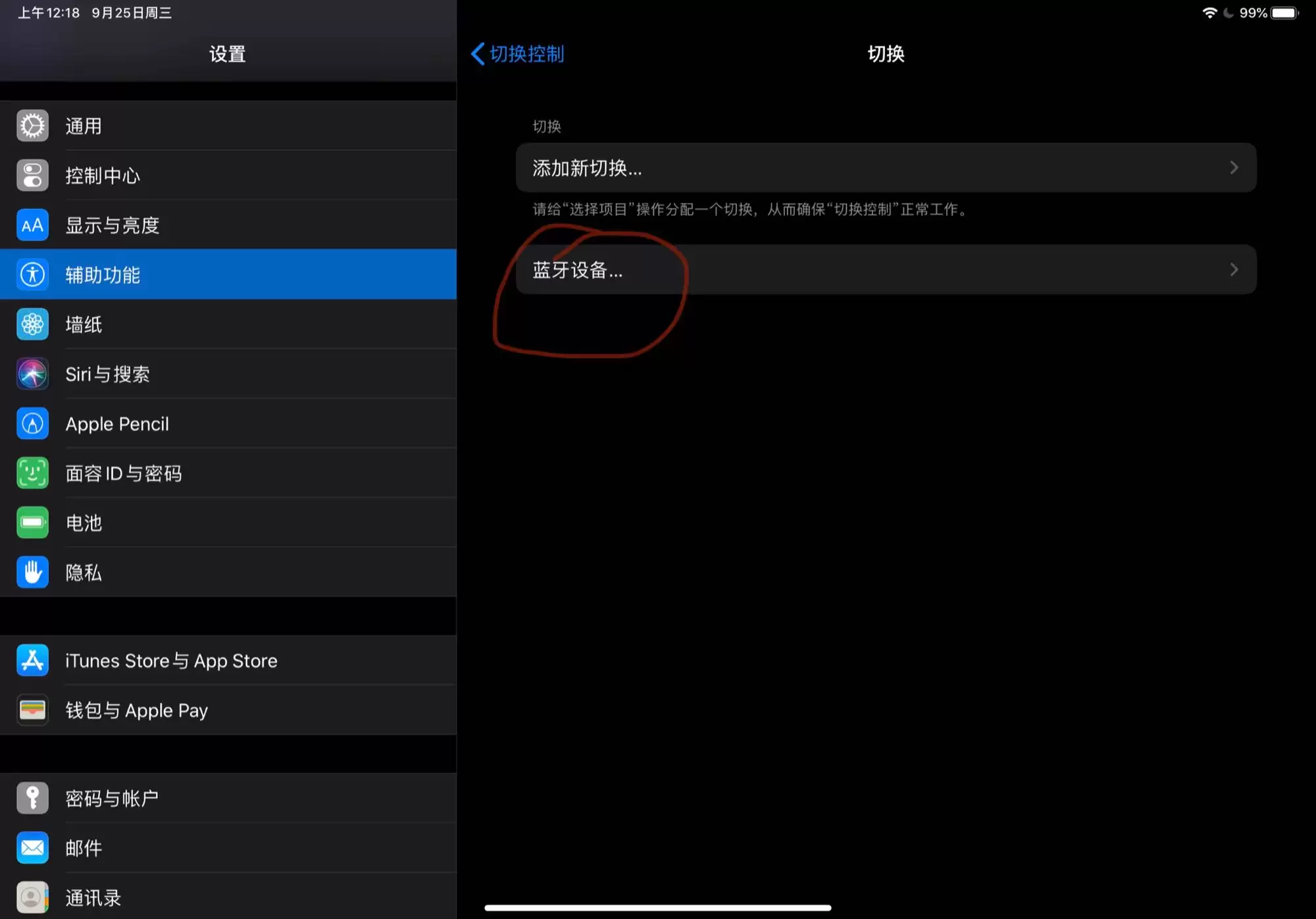
直接点击它,系统会提示你配对。如果这一步没反应,或者找不到鼠标,别慌——还有一条岔路可以走。
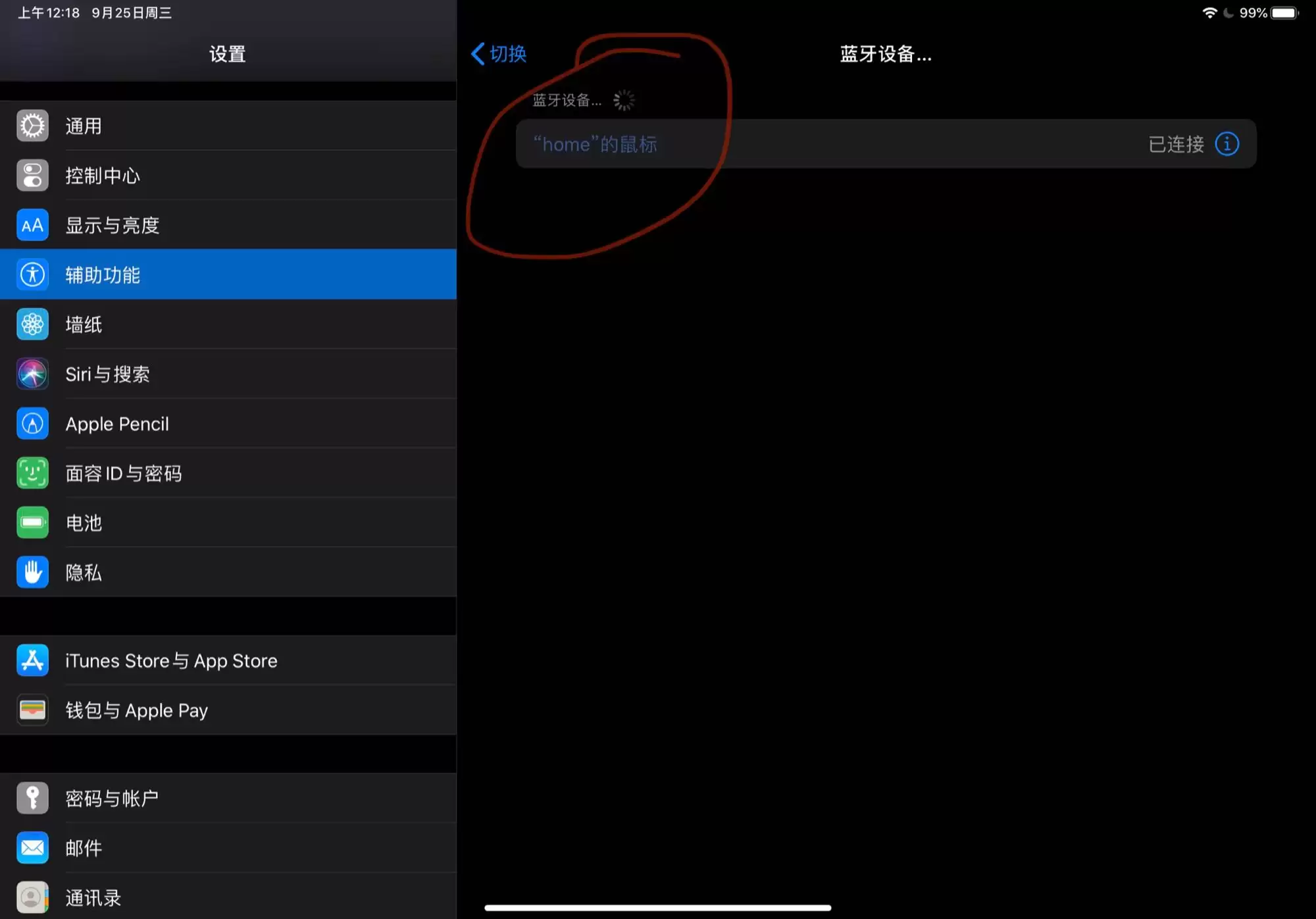
方法二:通过“触控”中的辅助功能
退回到「设置」首页,这次不点辅助功能,而是先进「触控」——对,就是那个管理 iPad 触摸和光标设置的选项。
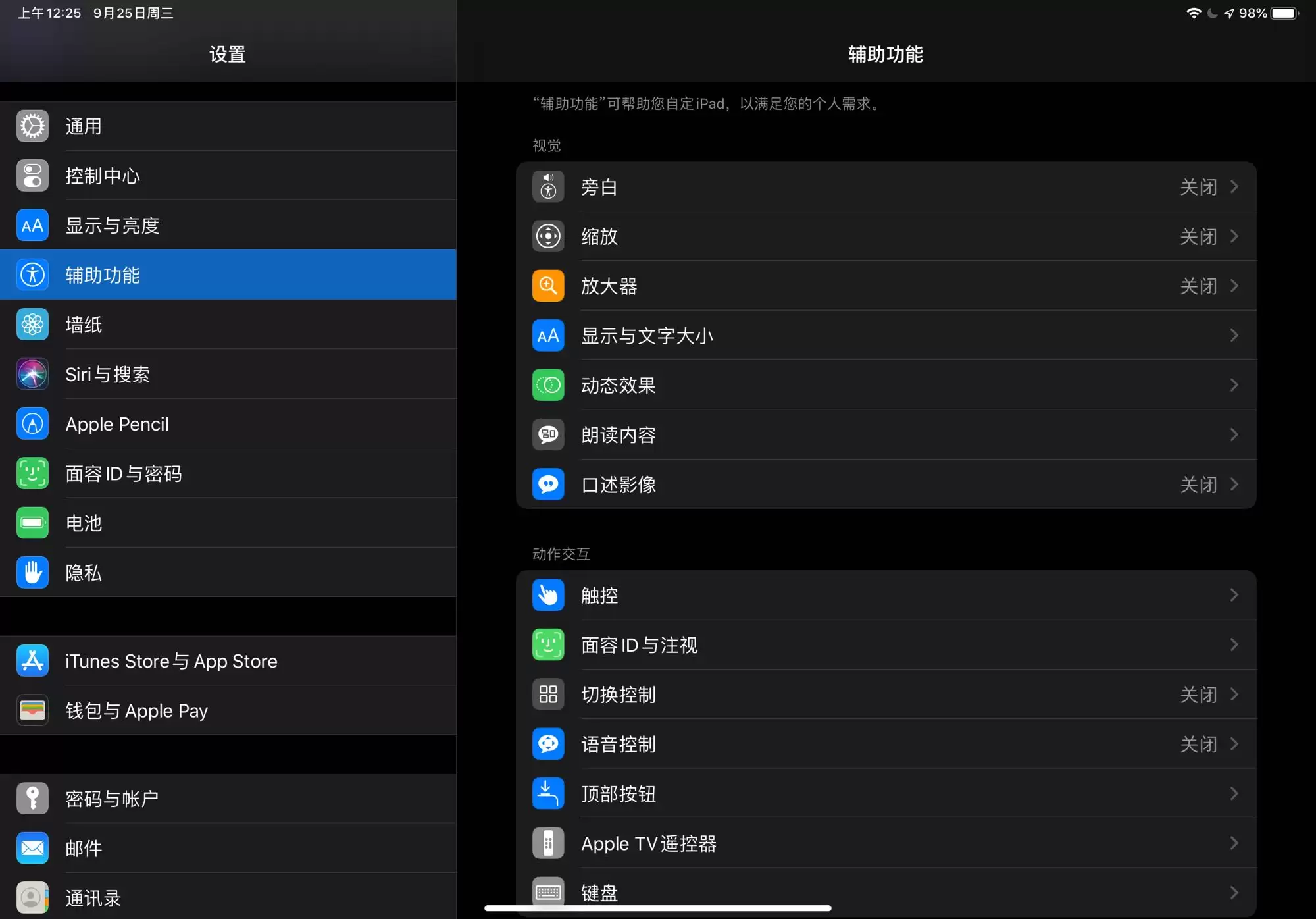
在「触控」页面里,往下找到「辅助功能」并点进去——注意这跟之前那个“辅助功能”是不同入口。进去之后选择「设备」,你会发现一个新天地:Magic Mouse 2 已经乖乖躺在列表里了。
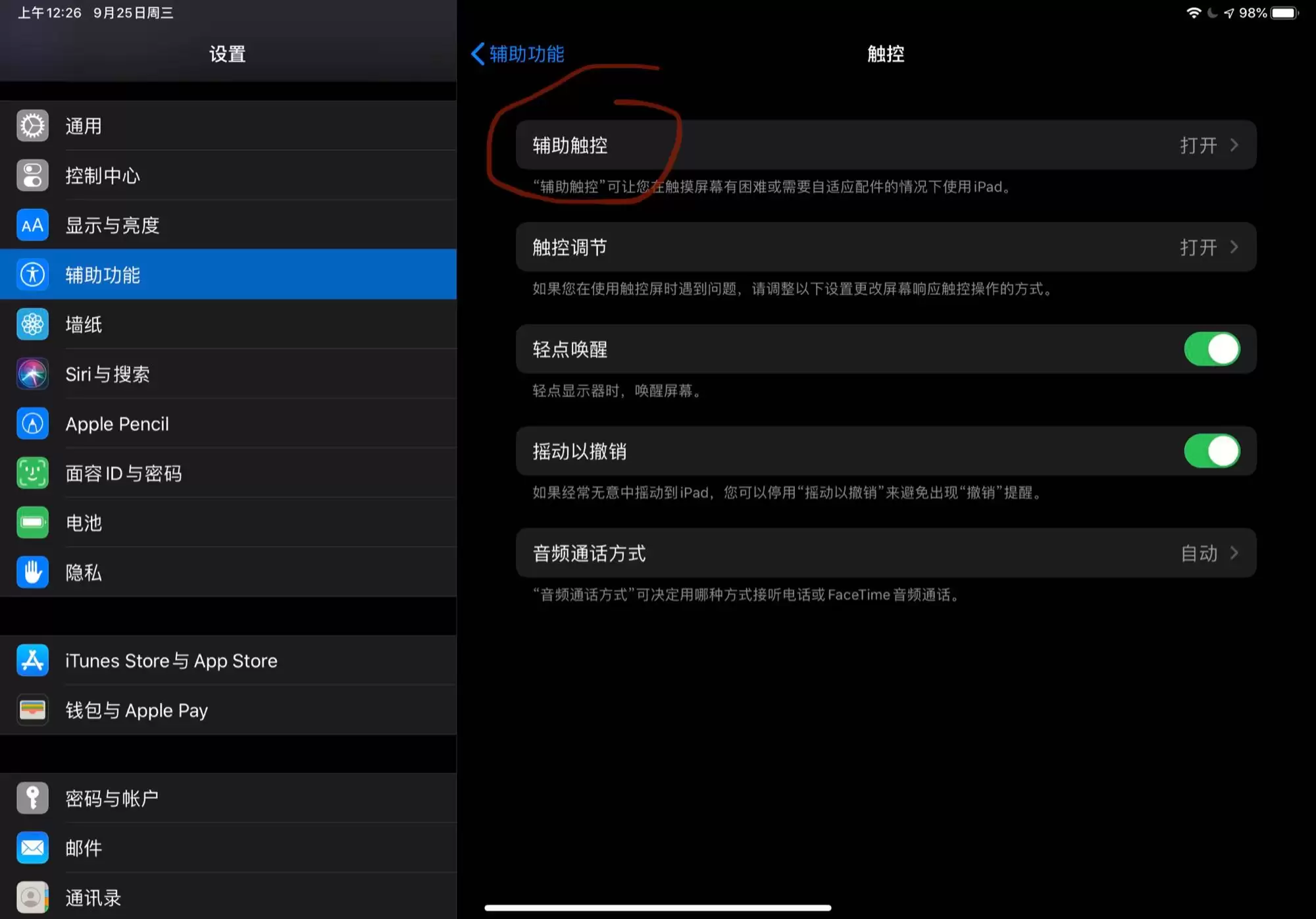
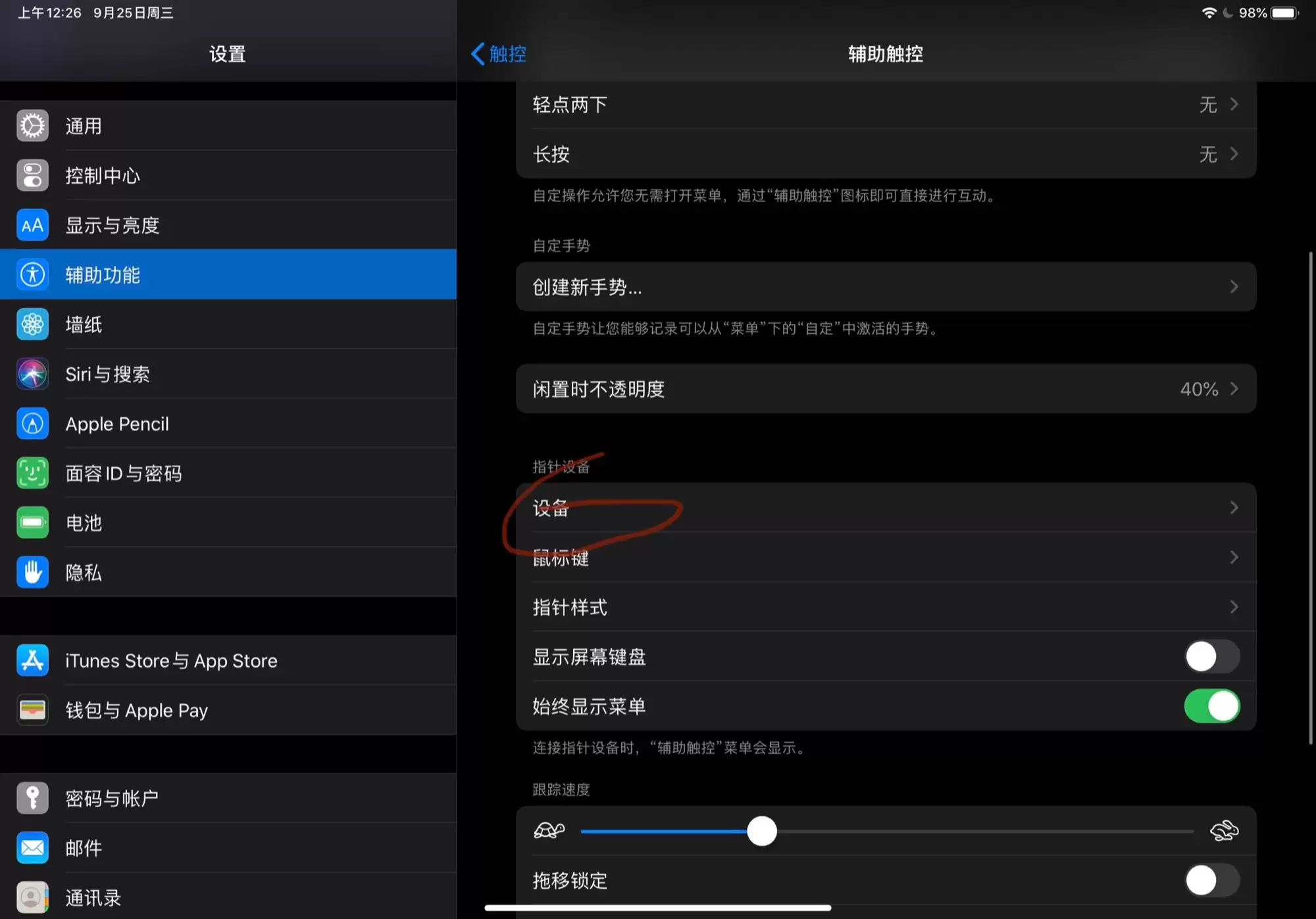
点击它,配对成功。
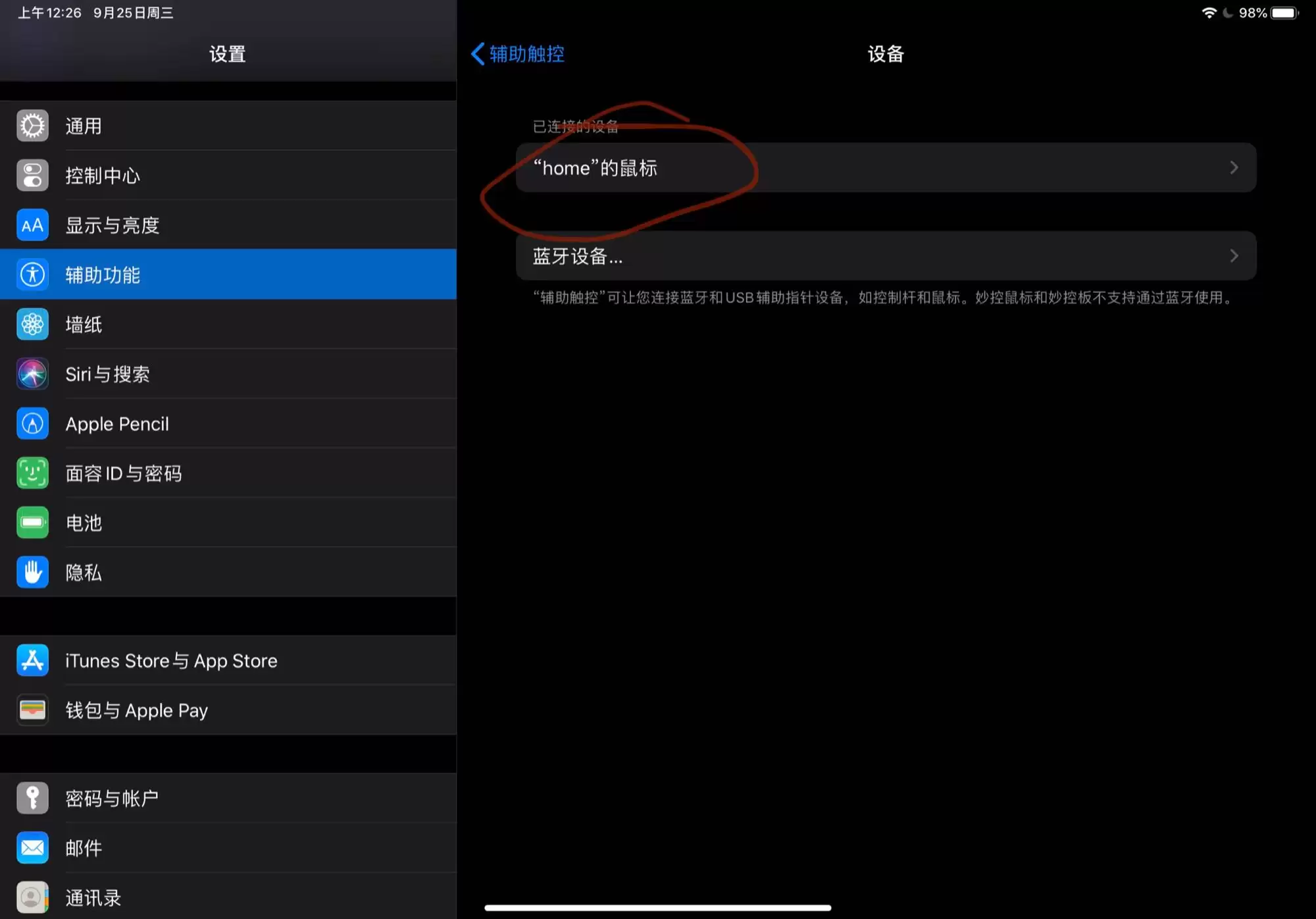
至此,你的 Magic Mouse 2 已经在 iPad 上正常工作了。虽然步骤比普通蓝牙鼠标多绕了几个弯,但胜在不需任何第三方工具,纯系统级操作。
唯一要注意的是:这个方法走的是“切换控制”的旁路,所以鼠标的滚轮和手势功能可能会有一定限制,日常点按和基本移动是没问题的。

免责声明:文中图文均来自网络,如有侵权请联系删除,心愿游戏发布此文仅为传递信息,不代表心愿游戏认同其观点或证实其描述。
相关文章
更多-

- 苹果耳机连接iPad详细步骤指南
- 时间:2026-08-23
-

- 苹果音响连接iPad无声音的解决方法
- 时间:2026-08-23
-

- iPad三指截图快捷手势在哪里开启
- 时间:2026-08-22
-

- 苹果iPad是否适合学生日常学习使用看完这篇就懂了
- 时间:2026-08-22
-

- 索尼耳机与iPad配对后单耳无声故障修复方法
- 时间:2026-08-22
-

- iPad三指截屏图片保存位置在哪
- 时间:2026-08-22
-

- 学生用iPad能否替代笔记本电脑
- 时间:2026-08-21
-

- 美国教师联合会呼吁禁止AI系统和iPad进入小学课堂
- 时间:2026-08-21
精选合集
更多大家都在玩
大家都在看
更多-

- 蚂蚁新村小课堂今日答案10月23日 江苏溧阳的跳幡神是一种
- 时间:2026-10-23
-
- 蚂蚁新村2026年10月23日答案最新
- 时间:2026-10-23
-
- 蚂蚁庄园答案2026年10月24日
- 时间:2026-10-23
-
- 蚂蚁庄园今天答题答案2026年10月24日
- 时间:2026-10-23
-
- 蚂蚁庄园今日答案2026年10月24日
- 时间:2026-10-23
-
- 秦始皇陵地宫至今未发掘,主要原因是 蚂蚁庄园今日答案10.24
- 时间:2026-10-23
-
- 小鸡答题今天的答案是什么2026年10月24日
- 时间:2026-10-23
-
- 蚂蚁庄园每日答题答案2026年10月24日
- 时间:2026-10-23