iPhone 11与11 Pro超取景框拍摄使用教程
时间:2026-07-12 | 作者:318050 | 阅读:0功能简介
苹果今年发布的 iPhone 11、iPhone 11 Pro 和 iPhone 11 Pro Max 三款新机上,相机系统增加了一个挺有意思的小功能。
它可以显示并捕捉超出取景框的画面内容。简单来说,你拍完一张照片或一段视频后,会发现取景框之外的影像也被一并记录了下来。后期在“照片”App 里还能派上用场。
设置方法
要开启这个功能,需要先进行设置。
进入 iPhone 的“设置”→“相机”,找到“超取景框拍摄照片”这个选项,将其打开。
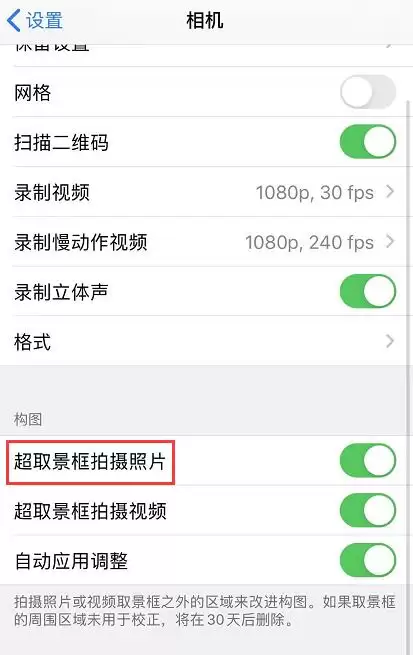
操作步骤
设置好之后,打开系统自带相机开始拍摄。
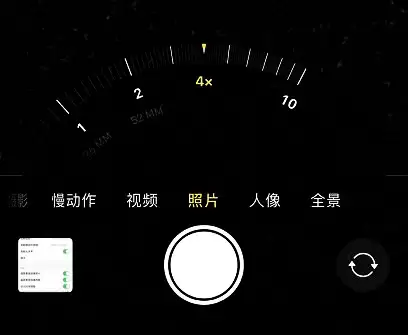
在 iPhone 11 上,你可以通过 1 倍变焦和 0.5 倍变焦之间的切换来实现画面缩小。
如果需要 2 倍或更高的放大倍数,按住变焦控制,向左拖移滑块。
在 iPhone 11 Pro 和 iPhone 11 Pro Max 上,操作略有不同:轻点“2”是放大,轻点“.5”是缩小。
如果还想继续放大到 2 倍以上,同样是按住变焦控制,向左拖移滑块。
值得注意:如果你拍摄的是近处景物,得先放大变焦,才能成功拍到取景框之外的内容。
编辑与查看
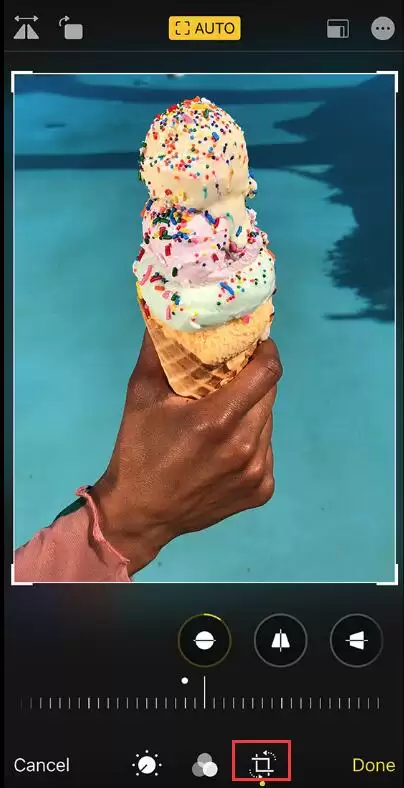
拍完之后,进入照片 App 进行编辑。默认情况下,取景框之外的内容并不会直接显示出来。
你需要点击“裁剪”图标  ,这时那些原本藏在画面之外的额外内容就会显现出来。
注意事项
最后,还有几个小细节需要留意:
- 这个功能对光线环境有一定要求,只有在光照充足时才能正常使用。如果开启了夜间模式,在编辑时就不会显示额外内容。
- 录制 QuickTake 视频时,相机会自动拍摄超取景框内容。如果你不想这样,可以前往“设置”→“相机”,然后关闭“超取景框拍摄视频”。
- 如果你一直没用到超取景框里拍摄的那些内容进行编辑,系统会在 30 天后自动将它们删除。

来源:整理自互联网
免责声明:文中图文均来自网络,如有侵权请联系删除,心愿游戏发布此文仅为传递信息,不代表心愿游戏认同其观点或证实其描述。
相关文章
更多-

- iPhone快速分享电话号码的两种方法
- 时间:2026-07-12
-
- 教你苹果手机连接AirPods变身窃听器的隐藏功能
- 时间:2026-07-12
-
- iPhone桌面天气预报显示设置方法
- 时间:2026-07-12
-
- iPhone提示冷却后再使用解决方法
- 时间:2026-07-12
-
- iPhone 11 面容ID 设置后仍需要输入密码的几种常见原因分析
- 时间:2026-07-12
-
- 两种方法快速识别iPhone快充头真假
- 时间:2026-07-12
-
- iPhone用第三方应用拍摄星芒照片详细教程
- 时间:2026-07-12
-
- iPhone屏幕出现黑色圆圈的原因及取消方法
- 时间:2026-07-12
精选合集
更多大家都在玩
大家都在看
更多-

- 国家领土扩张类游戏推荐
- 时间:2026-07-11
-

- 微博手机版发布图片时添加昵称水印教程
- 时间:2026-07-11
-

- POIPIKU作品密码输入方法
- 时间:2026-07-11
-

- 知乎回答不可见设置方法详解
- 时间:2026-07-11
-

- Win10系统如何设置音频详细步骤与操作指南
- 时间:2026-07-11
-

- 最新hx工具箱激活开启步骤详细教程完整版
- 时间:2026-07-11
-

- 可口的披萨游戏推荐
- 时间:2026-07-11
-

- 悦西安官方最新网址及官方登录入口是什么
- 时间:2026-07-11