Adobe Bridge照片素材高效分类整理方案
时间:2026-07-12 | 作者:318050 | 阅读:0处理大量照片时,高效管理决定工作流顺畅与否。Adobe Bridge 提供扎实的工具集,帮我们轻松整理素材。下面介绍几个实用方法。
一、创建合理的文件夹结构
规划文件夹层次是第一步,也是最基础的一步。建议根据照片的主题、时间、用途来设计。
比如,按年份建一个主文件夹,像“2023年照片”,下面再细分不同活动或场景的子文件夹,比如“旅行照片”“家庭聚会照片”。这样一来,整个结构一目了然,要找某张照片时,心里就有数。
二、利用关键词标签
给每张照片打上准确的关键词,能极大提升检索效率。举个例子,一张海滩日出照片,可以加上“海滩”“日出”“大海”这类关键词。
之后通过关键词搜索,就能瞬间锁定所有相关照片,不用在文件夹里一个一个翻。在 Bridge 的“关键词面板”里,添加、编辑、删除都很方便。
三、运用评级和颜色标记
评级是快速筛选重要照片的利器。1到5星,5星就是最精彩的。同时,颜色标记可以突出特定类型:红色标记待处理,绿色标记已选,等等。
在 Bridge 的“标签”菜单里就能轻松设置评级和颜色,操作起来很顺手。
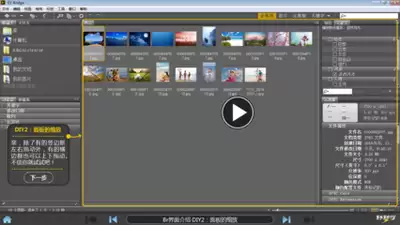
四、使用元数据
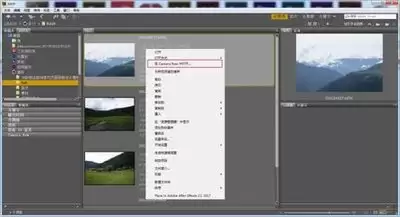
元数据里藏着照片的拍摄日期、相机型号、光圈等详细信息。在 Bridge 中,不仅可以查看,还能编辑,确保信息准确。
这些数据有助于了解照片背景,也方便按特定参数(比如某段时间内拍的、某台相机拍的)进行筛选和排序。
五、智能收藏夹
智能收藏夹是个很实用的功能——设定规则后,它会自动收集符合条件的照片。比如,创建一个“最近30天拍摄的照片”收藏夹,就能快速聚焦新作品。
还可以根据文件大小、分辨率等条件来创建,查找效率一下子提升不少。
通过以上几个维度,Adobe Bridge 能把照片素材整理得井井有条。无论是快速定位某张特定照片,还是整体浏览和筛选,都变得轻松高效。
说到底,管理方法对了,处理照片的体验和效率自然就上来了。

来源:整理自互联网
免责声明:文中图文均来自网络,如有侵权请联系删除,心愿游戏发布此文仅为传递信息,不代表心愿游戏认同其观点或证实其描述。
相关文章
更多-

- LocalSend传输通讯录联系人教程
- 时间:2026-07-12
-
- Premiere Pro视频亮度调节方法
- 时间:2026-07-12
-

- 免费云盘在线直达入口在哪里?详细使用指南
- 时间:2026-07-12
-

- 超级教练更换教练后学时同步问题解答
- 时间:2026-07-12
-

- pixiv网站入口与官网网址是多少
- 时间:2026-07-12
-

- 白描手机版全屏预览功能设置步骤详解
- 时间:2026-07-12
-

- 天工AI口令输入方法详解
- 时间:2026-07-12
-
- OTA更新与iTunes升级哪个更危险?区别解析
- 时间:2026-07-12
精选合集
更多大家都在玩
大家都在看
更多-

- 国家领土扩张类游戏推荐
- 时间:2026-07-11
-

- 微博手机版发布图片时添加昵称水印教程
- 时间:2026-07-11
-

- POIPIKU作品密码输入方法
- 时间:2026-07-11
-

- 知乎回答不可见设置方法详解
- 时间:2026-07-11
-

- Win10系统如何设置音频详细步骤与操作指南
- 时间:2026-07-11
-

- 最新hx工具箱激活开启步骤详细教程完整版
- 时间:2026-07-11
-

- 可口的披萨游戏推荐
- 时间:2026-07-11
-

- 悦西安官方最新网址及官方登录入口是什么
- 时间:2026-07-11