Premiere Pro视频亮度调节方法
时间:2026-07-12 | 作者:318050 | 阅读:0一、快速调整亮度与对比度
在Premiere里调视频亮度,几乎是每个剪辑师都会遇到的操作。别看它基础,调好了,整个画面的质感立马就不一样了。
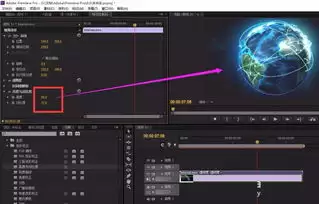
先把素材拖进时间轴,选中它。然后去“效果控件”面板里找“视频效果”下的“图像控制”。
这里面有个“亮度与对比度”效果,适合做初步的快速调整。拖动“亮度”滑块,画面会实时变亮或变暗——正数就是提亮,负数就是压暗。
比如想让画面更有阳光感,适当增加亮度值就行。
二、使用Lumetri颜色面板精细调整
使用lumetri颜色面板
如果追求更精细的控制,那就要请出lumetri颜色面板了。
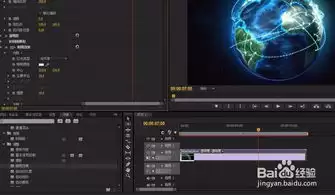
同样选中素材,在“效果控件”里点击“lumetri颜色”,展开“基本校正”区域。这里面有“曝光度”“对比度”“高光”“阴影”等参数。
“曝光度”直接影响整体亮度,调高就亮,调低就暗。而“高光”和“阴影”则能分别针对画面中最亮和最暗的部分做单独处理。
比方说,高光部分过亮,可以适当降低“高光”值;阴影部分太暗,就提高“阴影”值。这样一平衡,画面细节就清晰多了,暗部不会死黑,亮部也不会过曝。
三、关键帧动画实现亮度变化
关键帧动画实现亮度变化
如果想让视频里的亮度随着时间动态变化,那就得靠关键帧动画了。
操作步骤如下:
- 在时间轴上确定好亮度变化的起始点和结束点。
- 把时间指针移到起始位置,在“效果控件”里设置好此时的亮度参数。
- 点击“亮度”属性前面的秒表图标,打上第一个关键帧。
- 再把时间指针移到结束位置,调整亮度参数,系统会自动添加第二个关键帧。
播放视频,就能看到亮度从暗到亮(或从亮到暗)平滑过渡。这种效果用在片头转场、情绪渲染上,特别能提升视频的趣味性和表现力。

来源:整理自互联网
免责声明:文中图文均来自网络,如有侵权请联系删除,心愿游戏发布此文仅为传递信息,不代表心愿游戏认同其观点或证实其描述。
相关文章
更多-
- 天正暖通快捷键设置与绘图命令修改方法
- 时间:2026-07-12
-

- 培训宝如何开启消息提醒及设置新课程通知
- 时间:2026-07-12
-
- Yandex邮箱多账号一键切换与统一收件箱设置指南
- 时间:2026-07-12
-
- AE如何给视频制作描边转场特效的详细步骤
- 时间:2026-07-12
-
- 超级教练官方入口网页版官方直达通道位置
- 时间:2026-07-12
-
- 天正暖通添加设备步骤与元件库导入方法
- 时间:2026-07-12
-

- SamHelper锁频段详细教程与方法
- 时间:2026-07-12
-
- 竣工验收合格日与通过日的区别是什么
- 时间:2026-07-12
精选合集
更多大家都在玩
大家都在看
更多-

- 国家领土扩张类游戏推荐
- 时间:2026-07-11
-

- 微博手机版发布图片时添加昵称水印教程
- 时间:2026-07-11
-

- POIPIKU作品密码输入方法
- 时间:2026-07-11
-

- 知乎回答不可见设置方法详解
- 时间:2026-07-11
-

- Win10系统如何设置音频详细步骤与操作指南
- 时间:2026-07-11
-

- 最新hx工具箱激活开启步骤详细教程完整版
- 时间:2026-07-11
-

- 可口的披萨游戏推荐
- 时间:2026-07-11
-

- 悦西安官方最新网址及官方登录入口是什么
- 时间:2026-07-11