电脑如何更新蓝牙驱动完整步骤指南
时间:2026-07-12 | 作者:318050 | 阅读:0蓝牙驱动更新:三步解决连接问题
有时候蓝牙突然连不上,或者连接后频繁断连。这很可能是驱动出了问题。别急,更新蓝牙驱动只需几步操作。
第一步:进入蓝牙设置
查看电脑右下角任务栏——蓝牙图标就在那里。直接点击它,就能进入相关设置界面。

第二步:找到驱动管理选项
进入蓝牙设置页面后,找到并点击对应的管理选项。通常是“更多蓝牙选项”或“设备设置”这类入口。
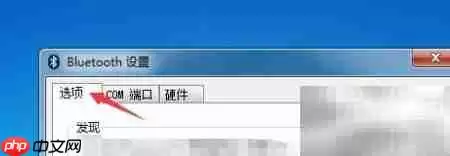
第三步:定位到目标设备
在设备列表里,找到你正在用的那个蓝牙设备。右键点击它,选择“属性”。

第四步:进入驱动程序标签页
在弹出的属性窗口中,切换到“驱动程序”标签页。这里藏着驱动管理的核心选项。

第五步:更新驱动程序
点击“更新驱动程序”按钮。系统会自动联网搜索并安装最新版本的驱动。整个过程不需要手动下载任何东西,静静等待即可。
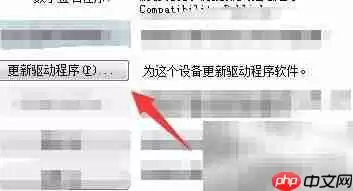
完成与后续检查
驱动更新完成后,建议重启电脑,让新驱动生效。如果问题依旧,可以按以下顺序检查:
- 检查蓝牙服务是否被禁用
- 在设备管理器里卸载驱动后重新扫描检测
按这个流程走一遍,大多数蓝牙问题都能迎刃而解。

来源:整理自互联网
免责声明:文中图文均来自网络,如有侵权请联系删除,心愿游戏发布此文仅为传递信息,不代表心愿游戏认同其观点或证实其描述。
相关文章
更多-

- 驱动大师系统组件检测完整教程步骤详解
- 时间:2026-07-12
-

- X1300显卡Win8驱动安装详细教程
- 时间:2026-07-10
-

- 财务驱动利润增长战略规划与执行要点
- 时间:2026-07-08
-

- 无线网卡驱动在哪里查看
- 时间:2026-06-30
-
- 驱动大师使用教程
- 时间:2026-06-27
-
- 驱动大师安装目录在哪
- 时间:2026-06-26
-

- 驱动大师使用教程 从下载到安装与驱动更新
- 时间:2026-06-23
-

- 驱动大师如何恢复备份驱动详细图文教程
- 时间:2026-06-20
精选合集
更多大家都在玩
大家都在看
更多-

- 国家领土扩张类游戏推荐
- 时间:2026-07-11
-

- 微博手机版发布图片时添加昵称水印教程
- 时间:2026-07-11
-

- POIPIKU作品密码输入方法
- 时间:2026-07-11
-

- 知乎回答不可见设置方法详解
- 时间:2026-07-11
-

- Win10系统如何设置音频详细步骤与操作指南
- 时间:2026-07-11
-

- 最新hx工具箱激活开启步骤详细教程完整版
- 时间:2026-07-11
-

- 可口的披萨游戏推荐
- 时间:2026-07-11
-

- 悦西安官方最新网址及官方登录入口是什么
- 时间:2026-07-11