U盘System Volume文件夹删除不了怎么办
时间:2026-07-12 | 作者:318050 | 阅读:0第一步:打开本地组策略编辑器
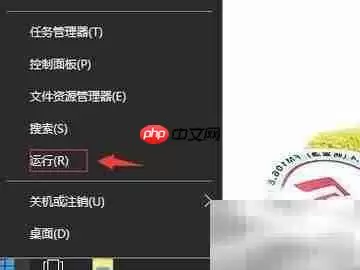
点击Windows 10桌面左下角的开始按钮,右键选择“运行”。
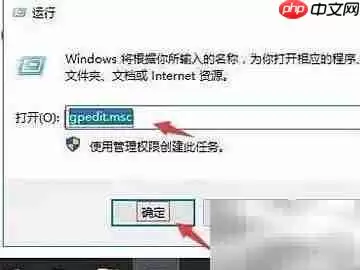
在弹出的窗口中输入 gpedit.msc,然后点击确定。
这一步会打开本地组策略编辑器,接下来的操作都在这里完成。
第二步:找到关键设置项
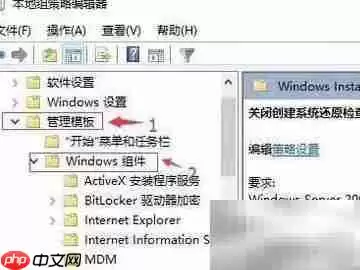
进入组策略编辑器后,依次展开“管理模板” → “Windows组件”。
找到与Windows Installer相关的设置项。
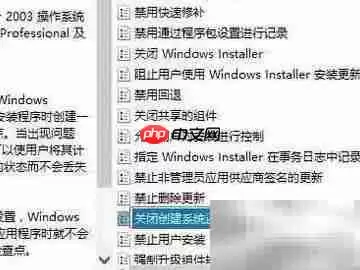
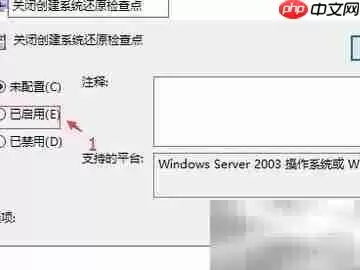
注意看右侧列表,定位到“关闭系统还原检查点”这个选项,双击打开它。
第三步:启用策略并保存
在弹出的窗口中,将设置改为“已启用”。
然后点击确定保存更改。
这一步其实就是告诉系统:别在那个文件夹上搞什么还原检查了,删掉它完全没问题。
第四步:用命令赋予权限
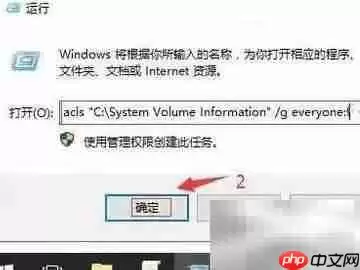
再次打开“运行”窗口(快捷键Win+R也行)。
输入命令:cacls c:System Volume Information /g everyone:f,然后点击确定。
这条命令的作用是给所有人(包括你)赋予对这个文件夹的完全控制权限。这样一来,删除就不再被限制了。
第五步:确认操作,文件夹消失
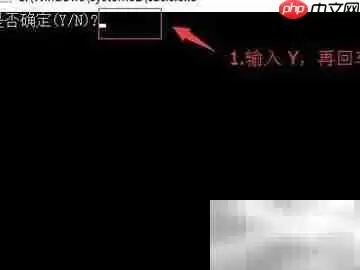
命令提示符会弹出一个确认窗口,问你是否真的要执行修改。
直接输入 Y 并按回车键。
瞬间就能看到那个顽固的System Volume Information文件夹被成功删除。
整个过程其实就两分钟的事,完全不需要什么高深的电脑知识。以后遇到类似问题,按这个套路走,基本都能搞定。

来源:整理自互联网
免责声明:文中图文均来自网络,如有侵权请联系删除,心愿游戏发布此文仅为传递信息,不代表心愿游戏认同其观点或证实其描述。
相关文章
更多-

- 车载多功能安全锤应急破窗逃生必备神器
- 时间:2026-07-12
-

- 高净值人群私密安全交友软件推荐
- 时间:2026-07-12
-
- 瓦塔尼关闭每日倒计时功能
- 时间:2026-07-12
-
- 年免费PDF编辑软件推荐:简单易用的工具大全
- 时间:2026-07-12
-

- 河北大学入选双一流了吗
- 时间:2026-07-12
-
- 电子钟设计原理与制作方法详解
- 时间:2026-07-12
-

- iQOO手机屏幕压感功能开启方法详细步骤教程
- 时间:2026-07-12
-
- 宏光电子钟电路维修与故障排查方法
- 时间:2026-07-12
精选合集
更多大家都在玩
大家都在看
更多-

- 国家领土扩张类游戏推荐
- 时间:2026-07-11
-

- 微博手机版发布图片时添加昵称水印教程
- 时间:2026-07-11
-

- POIPIKU作品密码输入方法
- 时间:2026-07-11
-

- 知乎回答不可见设置方法详解
- 时间:2026-07-11
-

- Win10系统如何设置音频详细步骤与操作指南
- 时间:2026-07-11
-

- 最新hx工具箱激活开启步骤详细教程完整版
- 时间:2026-07-11
-

- 可口的披萨游戏推荐
- 时间:2026-07-11
-

- 悦西安官方最新网址及官方登录入口是什么
- 时间:2026-07-11