WPS表格电子钟制作方法详解
时间:2026-07-12 | 作者:318050 | 阅读:0用WPS表格做个简易电子钟,其实不用额外工具,几步就能搞定。你看看是不是这样的效果——
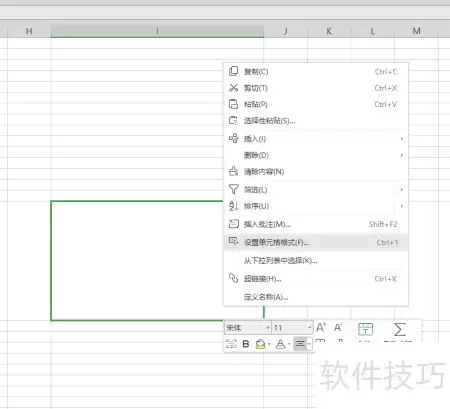
先随便找个单元格,把它调大点,方便显示时间。右键单击它,选"设置单元格格式"。
周围的图片配着操作,一步步来就行。
接下来具体操作:
步骤1:设置单元格格式
1. 选中单元格,调整行列大小后,右键菜单里选"设置单元格格式"。
步骤2:设置时间格式
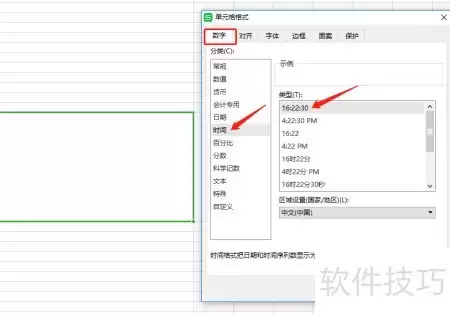
2. 在弹出的窗口里,切换到"数字"选项卡,选"时间"分类,然后把类型设为"16:22:30"这种格式。这样时间就能精确到秒。
步骤3:设置字体样式
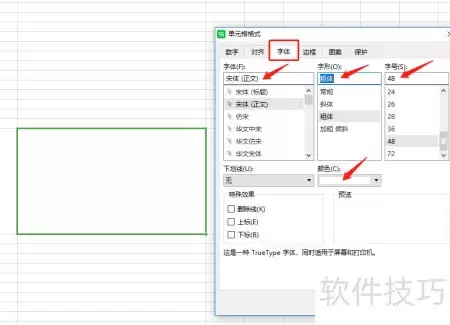
3. 字体设为宋体,加粗一下,字号48,颜色选白色。这样数字看着清楚,也更有电子钟的感觉。
步骤4:添加边框
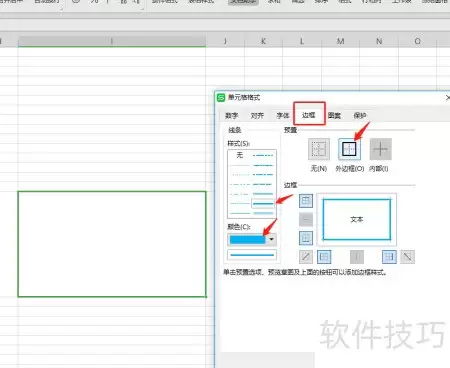
4. 再给它加个蓝色粗线边框,右侧也加上外边框,看起来规整点。
步骤5:设置背景色
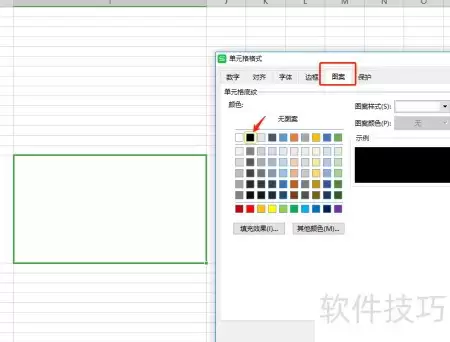
5. 图案(背景色)设定为黑色。白字黑底,经典搭配,一清二楚。所有参数配好后确认。
步骤6:输入公式,完成电子钟
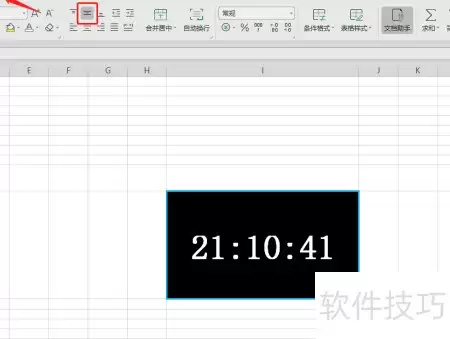
6. 关键一步:在单元格里输入公式 =NOW()-TODAY()。这个公式能自动提取出当前系统时间,并实时更新。输入后选中单元格,点居中对齐,一个简单的电子钟就完成了。
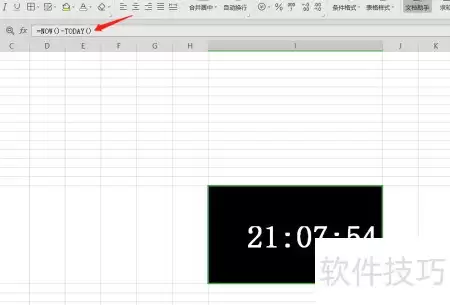
试试看?只要点击公式编辑栏旁的对勾或按回车,它就会立刻显示当前时间。而且时间会随系统自动更新,就像真正的电子钟一样。

来源:整理自互联网
免责声明:文中图文均来自网络,如有侵权请联系删除,心愿游戏发布此文仅为传递信息,不代表心愿游戏认同其观点或证实其描述。
相关文章
更多-
- 全面WPS演示段落排版技巧从入门到精通指南
- 时间:2026-07-11
-
- WPS制作打勾方框的操作步骤与设置技巧
- 时间:2026-07-11
-
- WPS Office金山海报使用教程全面详细步骤与技巧解析
- 时间:2026-07-08
-
- WPS Office手机版单元格格式设置教程
- 时间:2026-07-08
-
- 手机WPS表格数据求平均值操作方法步骤详解教程
- 时间:2026-07-08
-
- 手机WPS表格删除多余行列的实用技巧
- 时间:2026-07-08
-
- WPS根据考勤时间自动判断迟到的操作方法
- 时间:2026-07-08
-
- WPS表格指定区域添加行或列的操作方法
- 时间:2026-07-08
精选合集
更多大家都在玩
大家都在看
更多-

- 国家领土扩张类游戏推荐
- 时间:2026-07-11
-

- 微博手机版发布图片时添加昵称水印教程
- 时间:2026-07-11
-

- POIPIKU作品密码输入方法
- 时间:2026-07-11
-

- 知乎回答不可见设置方法详解
- 时间:2026-07-11
-

- Win10系统如何设置音频详细步骤与操作指南
- 时间:2026-07-11
-

- 最新hx工具箱激活开启步骤详细教程完整版
- 时间:2026-07-11
-

- 可口的披萨游戏推荐
- 时间:2026-07-11
-

- 悦西安官方最新网址及官方登录入口是什么
- 时间:2026-07-11