Win10解压RAR与ZIP文件的简单方法
时间:2026-07-12 | 作者:318050 | 阅读:0在Win10系统里,解压RAR或ZIP文件是很常见的需求。无论是下载的工作文档、学习资料还是娱乐资源,拿到手第一步往往就是解压。下面把具体操作步骤拆开来讲,保证每一步都清晰明了。
一、解压ZIP文件
Windows 10自带了ZIP解压功能,不需要额外装软件。你只要在文件资源管理器里找到那个ZIP文件,右键点击它,在弹出菜单里选择「解压」就行。
系统会自动在相同位置创建一个同名的文件夹,所有内容都会放进去。如果你不想解压到当前目录,也可以在右键菜单里选「解压到指定位置」,自己挑个地方。
二、解压RAR文件
RAR文件系统不提供原生解压支持,需要安装第三方工具。WinRAR是经典选择。
装好之后,右键点击RAR文件,你会看到两个常用选项:
- 解压到当前文件夹:直接在文件所在位置生成新文件夹。
- 解压到指定文件夹:你可以自由选择目标路径,比如桌面、D盘某个子目录等。
选好以后,进度条就会跑起来,大小文件都一目了然。
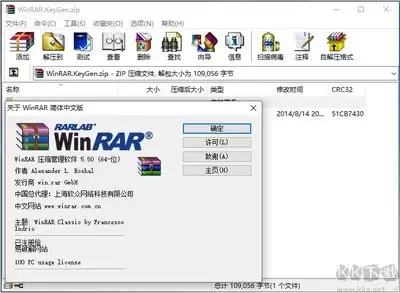
三、其他解压工具
除了WinRAR,市场也有其他选择。比如7-Zip就是一款免费开源且功能强大的软件。它支持多种格式,界面也干净。根据个人喜好来就行,核心逻辑都一样。
四、注意事项
解压大型文件时,需要一点耐心——时间长短取决于文件大小和电脑性能。另外,务必检查一下磁盘剩余空间,别解了一半才发现容量不够。
整个过程其实不复杂,上手一次就能记住。掌握之后,无论是处理工作文档还是整理学习资料,都能轻松搞定。

来源:整理自互联网
免责声明:文中图文均来自网络,如有侵权请联系删除,心愿游戏发布此文仅为传递信息,不代表心愿游戏认同其观点或证实其描述。
相关文章
更多-

- 侦探杀罪恶之城新品节好评推理肉鸽攻略
- 时间:2026-07-13
-

- 绝地出击公测时间与最新测试开放日期揭晓
- 时间:2026-07-13
-
- 如何将Visual Studio项目导出为模板
- 时间:2026-07-11
-
- Windows Vista系统更改文件所有者的完整操作步骤详解
- 时间:2026-07-07
-
- Visual Studio环境下大漠插件完整安装与使用步骤详解
- 时间:2026-07-04
-

- Win7隐藏文件夹显示方法
- 时间:2026-07-04
-

- Advanced SystemCare修复系统快捷方式详细步骤
- 时间:2026-07-03
-

- 人人通空间平台官网最新登录入口与访问方式
- 时间:2026-07-02
精选合集
更多大家都在玩

大家都在看
更多-

- 加速浏览器弹窗广告关闭与拦截设置方法教程
- 时间:2026-07-13
-

- 年6月25日支付宝蚂蚁庄园小鸡今日答案
- 时间:2026-07-13
-

- 妈妈网孕育切换身份方法教程
- 时间:2026-07-13
-

- CDR制作切割立体心形详细教程
- 时间:2026-07-13
-

- 智学网APP学习资源分类查看全流程操作指南
- 时间:2026-07-13
-
- 燕云十六声真奇人大圆满成就攻略
- 时间:2026-07-13
-

- 解忧梦幻岛下载地址在哪
- 时间:2026-07-13
-
- 燕云十六声塔是谁成就攻略
- 时间:2026-07-13