野草助手手机安装到机顶盒教程
时间:2026-07-13 | 作者:318050 | 阅读:0电视和手机连上同一个Wi-Fi,不用U盘、不用换线、也不用折腾各种设置——3分钟就能把野草助手TV版装进机顶盒。具体怎么操作?核心就三步:先开启机顶盒的ADB调试,再用手机推送安装,最后输入6位口令激活。听起来简单,但每一步都有容易踩坑的细节,下面挨个拆解。

确认机顶盒已开启ADB调试
这一步是前提,也是翻车的高发区。进入机顶盒【设置】→【关于本机】,连续点击“版本号”7次,直到提示“您已进入开发者模式”;返回上一级,找到【开发者选项】,开启【USB调试(ADB)】和【网络ADB调试】。注意,网络ADB调试必须打开,否则手机根本识别不到设备——扫码或输入IP后,手机端始终显示“设备未连接”,后续所有操作全白费。
很多人漏掉的就是这个开关,结果折腾半天装不上,还以为是方法不对。其实只要这一步检查到位,后面就顺畅了。
手机端操作:扫码直传(推荐)
有两种方式可以推送安装,首选扫码,简单粗暴。
方法一:官网扫码直传
打开手机浏览器,访问野草助手唯一备案官网 https://yecao.fun → 点击「TV版下载」→ 在下载页点击「扫码安装」→ 用手机微信或QQ扫描弹出的动态二维码 → 电视端会自动弹出安装界面,点击「安装」即可。
方法二:手动输入IP直连
如果你的电视扫码不方便,也可以用IP直连。在机顶盒【设置】→【网络与Internet】→【Wi-Fi】中查看当前IP地址(比如192.168.1.128);打开手机端野草助手App → 点击首页「口令安装」→ 选择「远程安装」→ 输入该IP地址 → 点击「连接设备」→ 连接成功后选择「野草助手TV版」→ 点击「推送安装」。
电视端弹出权限申请时,务必勾选全部选项;安装进度条结束后别急着点「打开」,等3秒让系统完成dex优化,否则首次启动大概率闪退。这个小细节,很多人第一次都忽略了。
安装完成后输入口令激活
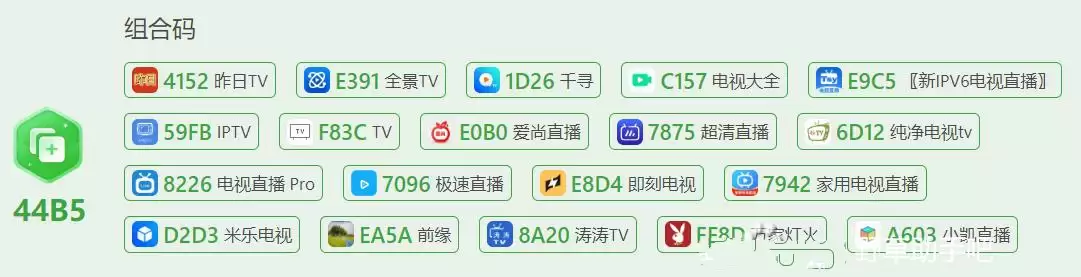
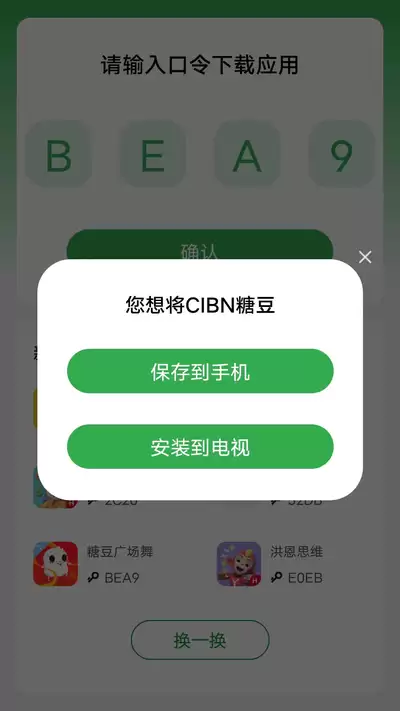
安装好之后,还需要一步激活:打开野草助手TV版,用遥控器输入6位口令(比如官方活动码2CC5,或者别人分享的有效口令),点击「确定」→ 弹出「请输入口令」提示就表示安装成功;口令验证通过后,自动跳转至应用市场首页,可以立即搜索安装江海影院等第三方应用。
如果输入口令后没反应,或提示“口令无效”,先确认口令是否过期、是否输错大小写、是否多打了空格——野草助手对口令校验很严格,错一次不提示,需要重新输入。别问为什么,试过就知道。

来源:整理自互联网
免责声明:文中图文均来自网络,如有侵权请联系删除,心愿游戏发布此文仅为传递信息,不代表心愿游戏认同其观点或证实其描述。
相关文章
更多-
- 野草助手最新口令码大全一览表
- 时间:2026-07-18
-

- 野草助手手机版连接电视的详细操作步骤
- 时间:2026-07-14
-

- 野草助手文件管理口令使用教程
- 时间:2026-07-14
-

- 野草助手电视版打开启动方法
- 时间:2026-07-14
-

- 野草助手文件管理器在哪里找到
- 时间:2026-07-14
-

- 野草助手机顶盒安装应用教程
- 时间:2026-07-14
-

- 野草助手口令新手使用教程
- 时间:2026-07-14
-
- 野草助手手机版官方安装包下载指南
- 时间:2026-07-14
精选合集
更多大家都在玩
热门话题
大家都在看
更多-

- iOS 13.5.1电池续航差是电池耗电问题吗
- 时间:2026-07-25
-

- 苹果教育优惠开启 附购买攻略
- 时间:2026-07-25
-

- 苹果iOS 14 beta 2 测试版主要更新内容:除细节变化外修复多项Bug
- 时间:2026-07-25
-

- iOS 14 beta 2 是否解决内存占用过多问题?
- 时间:2026-07-25
-

- 受欢迎的奥特曼游戏有哪些
- 时间:2026-07-25
-

- iOS 14信息应用5大更新变化
- 时间:2026-07-25
-

- iOS 14正式版上线时间公布 官方全新介绍
- 时间:2026-07-25
-

- 最新苹果iOS 14 Beta 2版本更新内容全解析与升级教程
- 时间:2026-07-25