野草助手无法使用原因及解决办法
时间:2026-07-13 | 作者:318050 | 阅读:0野草助手在2026年7月突然打不开、输入口令没反应、安装后闪退、扫码提示“设备未连接”——这些问题依然高频发生。问题归根结底,绕不开权限设置错位、版本不匹配、网络环境异常或安装包残留干扰这四个硬性环节。不是所有电视都默认支持,也不是重启就能解决。得先确认是服务端停服了,还是本地出了故障。

确认是否真停服还是本地故障
先打开手机浏览器,访问野草助手唯一备案官网 https://yecao.fun。看看首页能不能正常加载、下载按钮是否可点击、最新TV版版本号是否显示为【2.21.33】(2026年6月22日更新)。如果官网打不开或提示“无法访问”,大概率是服务端临时维护或DNS污染;若页面正常但电视端无响应,那问题一定出在本地。
这一步,千万别跳过官网验证直接重装。很多用户反复安装却始终失败,就是因为官网已悄然切换域名或启用新证书,旧APK包根本连不上新后端。
三步强制清理+重装(适用于闪退/启动卡死)
第一步:进入电视【设置】→【应用管理】→找到“野草助手”,点击进入→选择“卸载”并勾选“同时删除数据和缓存”。
第二步:返回【设置】→【账号与安全】→关闭“允许安装未知来源应用”,等待3秒后再重新开启。
第三步:用U盘将官网下载的 yecao_tv_2.21.33.apk(大小应为108.17MB)复制到U盘根目录,插入电视USB口→打开【文件管理器】→定位该APK→点击安装→弹出权限窗口时【必须全部勾选】,尤其“允许后台运行”和“读取存储空间”缺一不可,否则首次启动必闪退。
扫码直传失败的针对性修复
方法一:检查ADB调试是否真开启
进入电视【设置】→【关于本机】→连续点击“版本号”7次激活开发者模式→返回上一级→进入【开发者选项】→确认“USB调试”和“网络ADB调试”均为开启状态。很多电视所谓的“已开启ADB”,实际只开了USB调试,网络ADB仍是关闭的。
方法二:强制绑定局域网IP
手机和电视连同一Wi-Fi后,在电视浏览器中手动访问 http://电视IP:8080(IP可在【网络设置】里查)。若页面能打开,说明网络通;打不开则需重启路由器或关闭电视防火墙。
方法三:换扫码工具
官网二维码仅适配微信/QQ识别,部分电视系统自带浏览器扫码会失败。改用手机微信“扫一扫”→对准电视端弹出的二维码,微信会自动跳转并调起电视安装流程。
口令输入后无反应的处理路径
① 确认电视端野草助手版本≥2.0.13:在应用信息页查看版本号,低于此版本无法解析2026年新口令格式。
② 检查电视是否登录网盘账号:如使用阿里云盘转存功能,必须先在电视端完成扫码登录,否则口令页面会静默卡住。
③ 换口令重试:当前有效口令如“银河奇异果 B8E6”“当贝桌面 996E”等,均来自2026年7月3日最新分享列表,旧口令已全部失效。
④ 关闭电视省电模式:部分TCL/海信电视开启“超级省电”后会冻结后台进程,导致野草助手接收不到口令指令。需在【设置】→【显示与声音】→关闭该选项。

来源:整理自互联网
免责声明:文中图文均来自网络,如有侵权请联系删除,心愿游戏发布此文仅为传递信息,不代表心愿游戏认同其观点或证实其描述。
相关文章
更多-
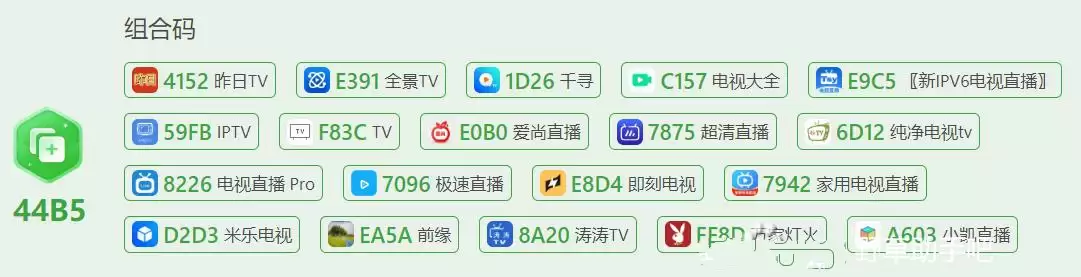
- 野草助手最新口令码大全一览表
- 时间:2026-07-18
-

- 野草助手手机版连接电视的详细操作步骤
- 时间:2026-07-14
-

- 野草助手文件管理口令使用教程
- 时间:2026-07-14
-

- 野草助手电视版打开启动方法
- 时间:2026-07-14
-

- 野草助手文件管理器在哪里找到
- 时间:2026-07-14
-

- 野草助手机顶盒安装应用教程
- 时间:2026-07-14
-

- 野草助手口令新手使用教程
- 时间:2026-07-14
-
- 野草助手手机版官方安装包下载指南
- 时间:2026-07-14
精选合集
更多大家都在玩
热门话题
大家都在看
更多-

- iOS 13.5.1电池续航差是电池耗电问题吗
- 时间:2026-07-25
-

- 苹果教育优惠开启 附购买攻略
- 时间:2026-07-25
-

- 苹果iOS 14 beta 2 测试版主要更新内容:除细节变化外修复多项Bug
- 时间:2026-07-25
-

- iOS 14 beta 2 是否解决内存占用过多问题?
- 时间:2026-07-25
-

- 受欢迎的奥特曼游戏有哪些
- 时间:2026-07-25
-

- iOS 14信息应用5大更新变化
- 时间:2026-07-25
-

- iOS 14正式版上线时间公布 官方全新介绍
- 时间:2026-07-25
-

- 最新苹果iOS 14 Beta 2版本更新内容全解析与升级教程
- 时间:2026-07-25