如何将iPad变成Mac触摸输入板的实用方法
时间:2026-07-13 | 作者:风起客 | 阅读:0在 macOS 10.15 Catalina 正式版中,苹果带来了一项非常实用的功能——随航(Sidecar)。简单来说,它能让你的 iPad 瞬间变成 Mac 的第二块屏幕。如果你有 Apple Pencil,还能把它当作手写板或绘图板来用。下面就把 Sidecar 的用法拆开来讲清楚。
哪些 Mac 支持 Sidecar?
Sidecar 对硬件有一定门槛。需要搭载 Skylake 或更高处理器的 Mac,系统也必须在 macOS 10.15 Catalina 及以上版本。具体支持的机型如下:
- MacBook:2016 年及以后推出的机型
- MacBook Air:2018 年及以后
- MacBook Pro:2016 年及以后
- Mac mini:2018 年及以后
- iMac:2015 年及以后
- iMac Pro:2017 年及以后
- Mac Pro:2019 年款
哪些 iPad 支持 Sidecar?
iPad 这边,要求必须支持 Apple Pencil,并且系统版本不低于 iPadOS 13.1。具体列表包括:
- 12.9 英寸 iPad Pro
- 11 英寸 iPad Pro
- 10.5 英寸 iPad Pro
- 9.7 英寸 iPad Pro
- iPad(第 6 代或更高版本)
- iPad mini(第 5 代或更高版本)
- iPad Air(第 3 代)
如何使用 Sidecar 将 iPad 连接到 Mac
使用 Sidecar 完全不需要额外安装任何应用。在 Mac 的菜单栏中找到 AirPlay 图标(通常显示为两个矩形叠加的样子),点击后选择你的 iPad,就能瞬间把 iPad 变成扩展屏幕。
连接成功后,菜单栏里的 AirPlay 图标会变成 iPad 图标。点开它还能进行更多设置,比如:
- “镜像显示”
- “隐藏或显示侧边栏”
- “显示或隐藏触摸栏”
- “打开显示首选项”
- “打开 Sidecar 首选项”
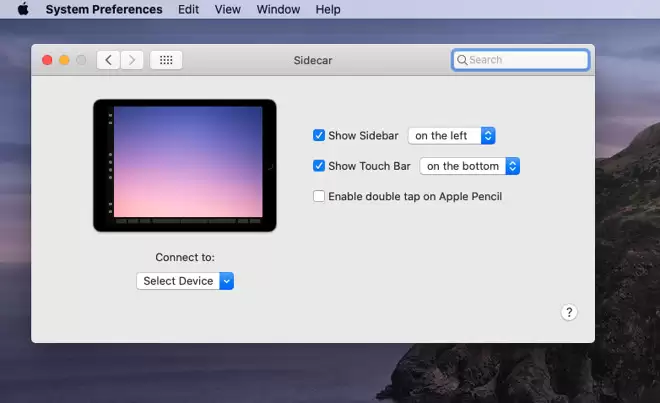
连接注意事项
如果要从有线连接切换到无线连接(或者反过来),需要先在 Sidecar 菜单栏或补充工具栏里点“断开连接”,再重新连接。无线模式下,两个设备都必须打开蓝牙、Wi-Fi 和 Handoff(切换)功能才能正常工作。
Sidecar 下使用 Apple Pencil
Sidecar 的另一个亮点就是 Apple Pencil 的配合。你可以用 iPad 当数字记事本,在支持的软件里做标记、绘图或者编辑图像。
比如在 Illustrator 里画图,在 Affinity Photo 中修片,或者在 ZBrush 里操作 3D 模型。用 Apple Pencil 点击界面上的菜单项,效果就像用鼠标点击一样顺滑。


免责声明:文中图文均来自网络,如有侵权请联系删除,心愿游戏发布此文仅为传递信息,不代表心愿游戏认同其观点或证实其描述。
相关文章
更多-

- 苹果耳机连接iPad详细步骤指南
- 时间:2026-08-23
-

- 苹果音响连接iPad无声音的解决方法
- 时间:2026-08-23
-

- iPad三指截图快捷手势在哪里开启
- 时间:2026-08-22
-

- 苹果iPad是否适合学生日常学习使用看完这篇就懂了
- 时间:2026-08-22
-

- 索尼耳机与iPad配对后单耳无声故障修复方法
- 时间:2026-08-22
-

- iPad三指截屏图片保存位置在哪
- 时间:2026-08-22
-

- 学生用iPad能否替代笔记本电脑
- 时间:2026-08-21
-

- 美国教师联合会呼吁禁止AI系统和iPad进入小学课堂
- 时间:2026-08-21
精选合集
更多大家都在玩
大家都在看
更多-

- 蚂蚁新村小课堂今日答案10月23日 江苏溧阳的跳幡神是一种
- 时间:2026-10-23
-
- 蚂蚁新村2026年10月23日答案最新
- 时间:2026-10-23
-
- 蚂蚁庄园答案2026年10月24日
- 时间:2026-10-23
-
- 蚂蚁庄园今天答题答案2026年10月24日
- 时间:2026-10-23
-
- 蚂蚁庄园今日答案2026年10月24日
- 时间:2026-10-23
-
- 秦始皇陵地宫至今未发掘,主要原因是 蚂蚁庄园今日答案10.24
- 时间:2026-10-23
-
- 小鸡答题今天的答案是什么2026年10月24日
- 时间:2026-10-23
-
- 蚂蚁庄园每日答题答案2026年10月24日
- 时间:2026-10-23