Word文档内容添加拼音的详细步骤
时间:2026-07-13 | 作者:半糖攻略君 | 阅读:0如何为word文档内容添加拼音
给Word文档里的汉字标注拼音,这事儿听起来有点偏门,但操作起来比想象中简单得多。关键在于找到趁手的工具,流程基本是流水线式的。
第一步:下载并安装软件
很多人可能第一次接触这类工具。先下载安装好软件,打开后找到【文件批量注音】功能——这个功能专门用来给Word里的文字批量加拼音。

第二步:导入Word文档
把需要处理的Word文档准备好。不管是单个文件还是多个文件,都可以一次性搞定。点击【添加文件】按钮,在弹出的窗口里把文件全部导入进来。导入完成后,软件会列出所有文件的名字。

第三步:设置参数(可选)
软件下方有一些注音参数。很多人看到这些选项可能会犯嘀咕——该怎么调?其实大可不必纠结。默认值都是经过调试的,完全能满足日常需求,直接跳过也没问题。

第四步:导出注音
直接点击右下角的【导出注音】红色按钮,启动注音流程。处理完成后,软件会自动打开输出文件夹。每个Word文件都会生成一个加好拼音的新文件,就保存在那里。

第五步:检查效果
从下面这张配图可以看到,文档里所有汉字都成功标注了拼音。拼音整齐地排列在文字上方,还带着音调,整体效果非常清爽。


免责声明:文中图文均来自网络,如有侵权请联系删除,心愿游戏发布此文仅为传递信息,不代表心愿游戏认同其观点或证实其描述。
相关文章
更多-

- Word文档保存失败怎么办?解决方法与步骤详解
- 时间:2026-08-23
-

- PPT转Word与PDF文档的详细转换方法教程
- 时间:2026-08-23
-

- C# 操作 Word 可编辑区域:添加、移除与生效条件详解
- 时间:2026-08-23
-

- Word文档打不开提示已损坏?修复受损文件的实用方法
- 时间:2026-08-22
-
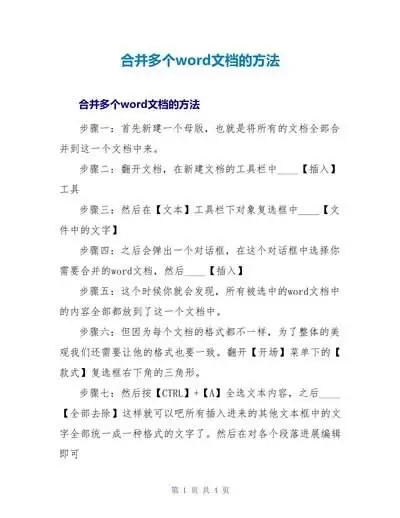
- Word怎么合并多个文档成一个完整文件
- 时间:2026-08-20
-

- PDF转换成Word文档的方法及排版检查技巧
- 时间:2026-08-15
-

- Word文档批量转PDF的方法与操作步骤
- 时间:2026-08-15
-

- Word文档基础编辑技巧新手教程
- 时间:2026-08-14
精选合集
更多大家都在玩
大家都在看
更多-

- 《我不是大师》曹三上当了吗
- 时间:2026-10-20
-

- 《我不是大师》做局曹三成功了吗
- 时间:2026-10-20
-

- 《我不是大师》曹三是好人还是坏人
- 时间:2026-10-20
-

- 《我不是大师》曹三是什么身份
- 时间:2026-10-20
-
- 妈妈的花样年华第31集剧情介绍
- 时间:2026-10-20
-
- 妈妈的花样年华第30集剧情介绍
- 时间:2026-10-20
-
- 妈妈的花样年华第29集剧情介绍
- 时间:2026-10-20
-
- 妈妈的花样年华第28集剧情介绍
- 时间:2026-10-20