爱剪辑视频编辑教程新手入门到精通详解
时间:2026-07-13 | 作者:318050 | 阅读:0想快速剪出一条像样的视频,又不想被专业软件搞得头大?
爱剪辑这款工具,算是入门级里的靠谱选择了。功能不复杂,但该有的都有,拿来给日常片段加点料完全够用。
一、视频导入
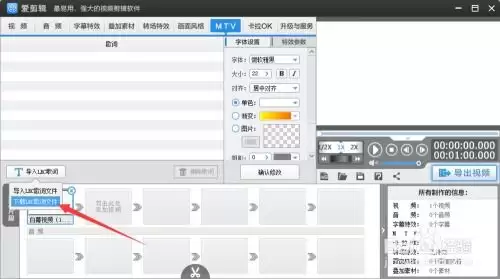
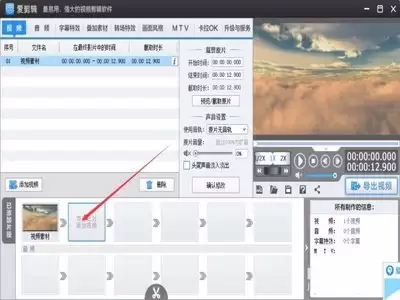
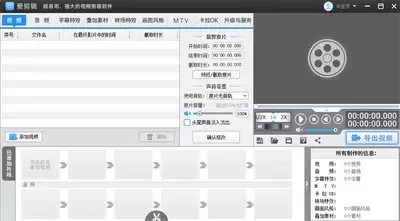
打开软件后,直接点击“添加视频”按钮。
在弹出的文件框里找到你的素材,选中、打开,视频就被扔进时间线了。整个过程没什么多余操作,几秒钟的事。
二、裁剪视频
导入后,切换到“视频”面板。这里能精确控制片段的起止时间。
设定好“开始时间”和“结束时间”,软件会自动切除多余部分,只留下你想要的精华内容。想要紧凑利落的节奏,这一步少不了。
三、添加字幕
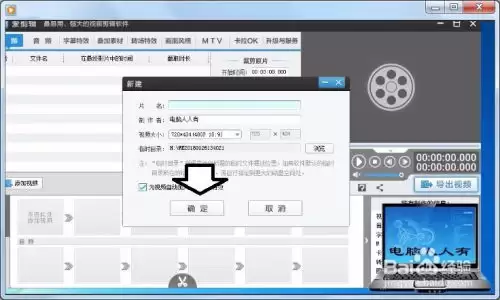
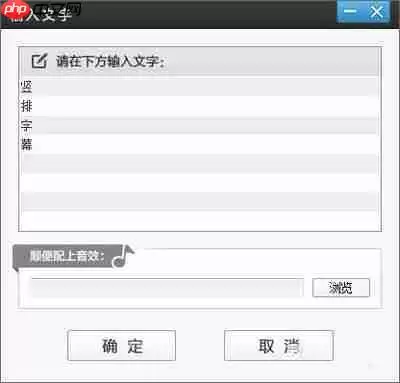
进入“字幕特效”面板,双击预览画面就能直接输入文字。
字体、大小、颜色、位置都能自由调整,还能套上各种入场、出场特效。想让视频更有“看点”,加点动态字幕往往比单纯靠画面更抓人眼球。
四、添加音频
点击“音频”面板,导入本地音乐或音效作为背景。音量大小、淡入淡出效果都可以精细调节,确保音频和画面节奏合拍。
很多人忽视音频的过渡处理,其实一个自然的淡入就能让作品质感提升一大截。
五、应用滤镜
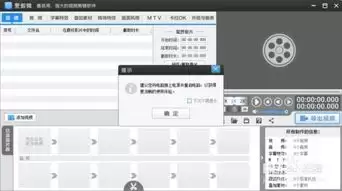
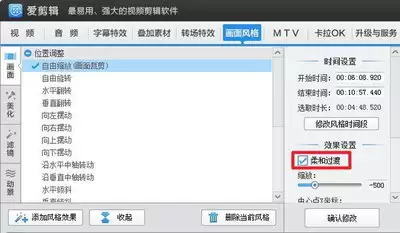
在“画面风格”面板里,软件内置了丰富的滤镜:复古、清新、黑白、胶片……
一键应用就能改变整体视觉氛围。选对滤镜,好比给视频换了一层“皮肤”,整体质感立马不一样。
六、添加转场效果
多个片段拼接时,直接硬切往往显得生硬。在“转场特效”面板里挑一个喜欢的样式——溶解、闪白、旋转等等——再设置好时长。
片段之间的衔接就能变得丝滑自然。别小看这个细节,好的转场能让整个作品流畅得像一气呵成。
七、导出视频
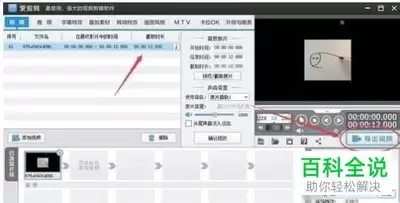
编辑完成后,点击“导出视频”按钮。设定好输出格式、分辨率、码率等参数,再点一次“导出”,软件就开始渲染。
等它跑完,你的成品就可以直接分享给朋友了。整个过程简单直接,没什么隐藏陷阱。
说到底,爱剪辑的定位就是让任何人——不论新手还是老手——都能快速上手并做出像样的作品。
不需要啃手册、不需要背快捷键,顺着这几个步骤走一遍,基本就能搞定大部分日常剪辑需求。

来源:整理自互联网
免责声明:文中图文均来自网络,如有侵权请联系删除,心愿游戏发布此文仅为传递信息,不代表心愿游戏认同其观点或证实其描述。
相关文章
更多-
- 爱剪辑快速左右摆动动画效果制作教程
- 时间:2026-07-25
-
- 爱剪辑视频裁剪合并方法教程
- 时间:2026-07-24
-
- 爱剪辑文字竖排设置方法 新手快速入门教程
- 时间:2026-07-24
-

- 爱剪辑视频竖排文字制作教程
- 时间:2026-07-22
-
- 爱剪辑视频添加贴图与水印教程
- 时间:2026-07-22
-
- 爱剪辑给视频添加字幕的方法
- 时间:2026-07-21
-
- 爱剪辑给视频添加白色边框的详细步骤
- 时间:2026-07-21
-
- 爱剪辑视频添加普通模糊效果教程
- 时间:2026-07-20
精选合集
更多大家都在玩
热门话题
大家都在看
更多-

- iOS 13.5.1电池续航差是电池耗电问题吗
- 时间:2026-07-25
-

- 苹果教育优惠开启 附购买攻略
- 时间:2026-07-25
-

- 苹果iOS 14 beta 2 测试版主要更新内容:除细节变化外修复多项Bug
- 时间:2026-07-25
-

- iOS 14 beta 2 是否解决内存占用过多问题?
- 时间:2026-07-25
-

- 受欢迎的奥特曼游戏有哪些
- 时间:2026-07-25
-

- iOS 14信息应用5大更新变化
- 时间:2026-07-25
-

- iOS 14正式版上线时间公布 官方全新介绍
- 时间:2026-07-25
-

- 最新苹果iOS 14 Beta 2版本更新内容全解析与升级教程
- 时间:2026-07-25